
3D'yi içe aktar DXF dosyaları SkyCiv S3D'ye aktarın
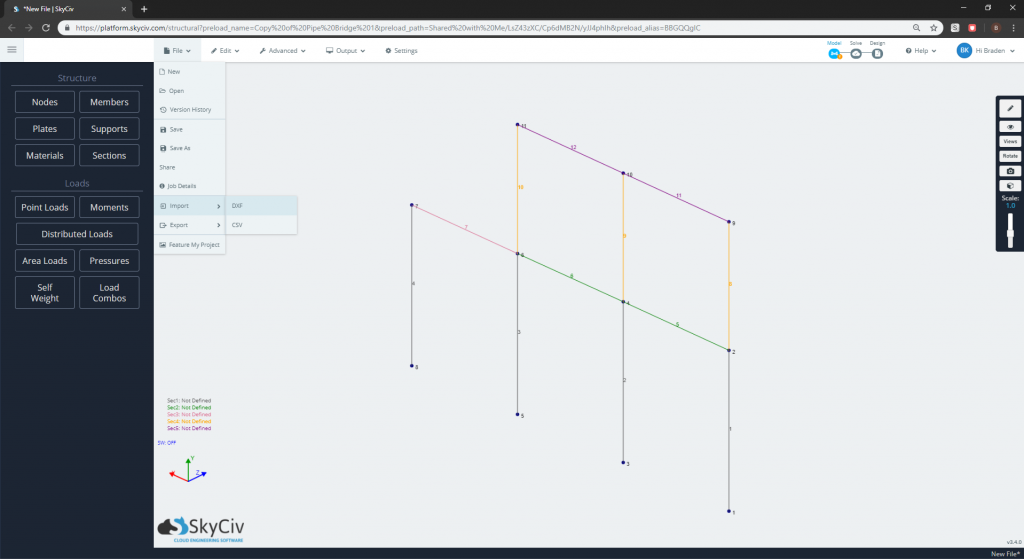
SkyCiv S3D, 3D'yi kabul etme özelliğine sahiptir dxf normalde üçüncü taraf bir CAD programından dışa aktarılan dosyalar. DXF (EXchange Biçimi Çizimi) Autodesk tarafından geliştirilmiştir ve açık, CAD modelleri için evrensel formattır ve CAD programları arasında sorunsuz veri aktarımına izin vermek için oluşturulmuştur.. Not: DXF SkyCiv Bölüm Oluşturucu'ya çok sayıda özel şekil aktarılabilir, nasıl içe aktarılacağını öğrenmek için burayı tıklayın DXF SkyCiv Bölüm Oluşturucuya. Bu makalede, tüm yapıyı ihraç ediyoruz:
Bu neden faydalı?
Şu an, DXF genel CAD modellerini Yapısal Analiz yazılımına çekmenin mümkün olan en iyi yöntemidir. ne yazık ki, CAD ve Yapısal Analiz yazılımı çok farklı verilere dayanır. CAD modelleri, 3D modeli görüntülemek için ağlara ihtiyaç duyar ve malzemeler veya kesitler hakkında bilgi depolamak zorunda değildir; tamamen geometriktir. Yapısal Analiz yazılımı düğüm gerektirir, hatları ve 2D plakaları birbirine bağlayan. Yapısal Analiz yazılımı ayrıca bölümler hakkında bilgi gerektirir, Malzemeler ve sınır koşullarının en etkili olması. Bu makalenin tamamen CAD yazılımına atıfta bulunduğunu unutmamak önemlidir. (BIM değil). BIM yazılımı, Revit ve AllPlan gibi, yapı mühendislerinin daha doğru kesit verileri almasına olanak tanıyan, daha fazla veri açısından zengin dosya formatları içerdikleri için bu bilgilerin aktarımında daha iyi çözümler sunarlar. (Daha fazla bilgi için Revit Eklentimize bakın).
DXF izin verir biraz CAD -> Yapısal Analiz yazılımından aktarılacak geometrik ve koordinatların seçimi, ve özellikle düğüm konumları ve üyeler olmak üzere modeli yeniden oluşturma konusunda mühendislere saatler kazandırabilir. Bu, bir mühendisin mevcut bir CAD modelinden iyi bir başlangıç temeli alabileceği anlamına gelir., düğümleri ve üyeleri doğru konumda olduğundan çift işlem ihtiyacını azaltır.
Yani eğer bir kullanıcı bir dosyayı içe aktarırsa DXF CAD programından dosya, SkyCiv bunu yorumlayacak DXF noktalar ve çizgiler olarak, bunlar daha sonra SkyCiv'in düğüm ve üye tanımına dönüştürülür.
Hangi veriler yoluyla içe aktarılabilir? DXF?
NS DXF İthalatçı sadece bir yapının temel geometrisini içe aktarabilir, düğümler dahil, Üyeler ve Temel Bölüm Kimliği (gerçek bölüm özellikleri değil).
Kısacası, İşte ne Yapabilmek üzerinden ithal edilmek DXF:
- Düğüm Konumları (x içinde,Y,Z Koordinleri)
- Üyeler (Yukarıdaki düğümlere bağlı)
- Tabaklar (düğümlerle sınırlı çokgenler)
- Bölüm Kimlikleri
Nedir değil aracılığıyla içe aktarıldı DXF Dosyalar:
- Yükler
- Destekler ve Sınır Koşulları
- Bölüm boyutları ve özellikleri
- Kombinasyonları Yükle
- Malzeme özellikleri
- Örgüler/plaka kalınlıkları
Bölüm Tanımlama
İşlevsellik aynı zamanda etiketlenen her satırla ilgili farklı bölümleri tanımlama yeteneğine de sahiptir. DXF dosyanın kendisi. Bu özellik, kullanıcıların önceden tanımlanmış bölümlere dayalı olarak tercihli kesit verilerini kendi kendilerine tanımlamalarına olanak tanır.. Burada iyi olan şey, eğer doğru modellenmişse, Üyeler bir düğüm aracılığıyla merkez noktalarda buluşmalıdır; analitik bir modelin tam olarak bu şekilde bağlanması gerekir.
DXF Bölüm Verileri
Bunu not etmek önemlidir DXF dosyalar bölüm verisi içermiyor (yani. ışın derinliği, Genişlik, malzeme vb..), onlar sadece bir kimlik numarasına sahipler. Bu, CAD – Yapısal Analizden tam bir çözüm olmasını engelleyen ana dezavantajlardan biridir..
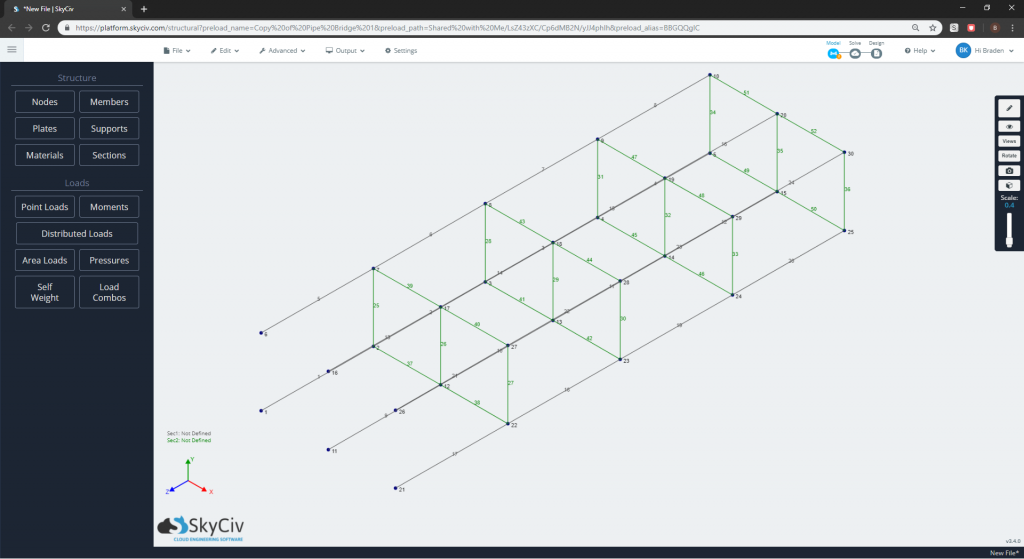
Dışa aktarma DXF doğru şekilde dosyalayın
Bir dosyayı dışa aktarmanın çeşitli yolları vardır dxf dosya. Örneğin, dxf çizimler amacıyla 2D olarak dışa aktarılabilir. Bunlar kullanmaya çalıştığımızdan farklı bir uygulama DXF için, bu nedenle dışa aktarırken aşağıdaki ayarların yapılması gerekir DXF (Not: tüm CAD programları farklıdır, bu nedenle ifadeler her birinde farklı olabilir). DXF dosyalar aşağıdaki gibi dışa aktarılmalıdır:
- 3D çizgileri ve noktaları – yukarıdaki noktada olduğu gibi, DXF 2 boyutlu olarak kullanılabilir. Modelin tamamını istediğimiz için, 3D yapıyı dışa aktarmalıyız
- Merkez çizgileri olarak dışa aktar – bazıları DXF dosyalar üyelerin tam kenarlarını dışa aktaracak, hangisi yanlış. ihraç etmemiz gerekiyor merkez çizgisi şeklin dışa aktarıldığı
Desteklenen CAD Programları
3D'yi dışa aktarabilen çeşitli CAD programları vardır. DXF dosya. Bu yetenekten yararlanmak, kullanıcıların bir modeli sıfırdan yeniden oluşturma zorunluluğunu ortadan kaldırmak için CAD programı ile S3D arasında entegrasyon yapmalarına olanak tanır.. Aşağıda uyumlu bir 3D'yi dışa aktarabilen popüler programlardan bazılarının bir listesi bulunmaktadır. DXF SkyCiv'in içe aktaracağı dosya.
- Microstran Bentley tarafından
- CSI tarafından SAP2000
- Autodesk'ten AutoCAD
- Autodesk'ten Revit
- Gergedan
- Trimble'dan Tekla Structures
- Trimble'dan SketchUp
- Nemetschek Group'tan VectorWorks
örnekler
İşte birkaç örnek 3D DXF bu işlevle uyumlu dosyalar. Bunları indirmekten çekinmeyin ve doğrudan içe aktarmayı deneyin. SkyCiv Yapısal 3D.
İzlenecek Yol Videosu – SketchUp kullanarak dışa aktarma
[arve url=”https://www.youtube.com/watch?v=D4MhmPG4i_M” /]
