.融合体。融合构建-0{宽度:25% !重要的;边缘顶 : 0像素;底部 : 20像素;}.融合构建-0 > .融合列带 {填充 : 0像素 !重要的;填充权 : 0像素 !重要的;边缘权利 : 10像素;填充底 : 0像素 !重要的;左衬里 : 0像素 !重要的;边缘左 : 10像素;}@Media仅屏幕和 (最大宽度:1024像素) {.融合体。融合构建-0{宽度:25% !重要的;命令 : 0;}.融合构建-0 > .融合列带 {边缘权利 : 10像素;边缘左 : 10像素;}}@Media仅屏幕和 (最大宽度:640像素) {.融合体。融合构建-0{宽度:50% !重要的;命令 : 0;}.融合构建-0 > .融合列带 {边缘权利 : 10像素;边缘左 : 10像素;}}
.Fusion-Body .Fusion-Builder-Column-1{宽度:50% !重要的;边缘顶 : 0像素;底部 : 20像素;}.融合构建器-1 > .融合列带 {填充 : 0像素 !重要的;填充权 : 0像素 !重要的;边缘权利 : 10像素;填充底 : 0像素 !重要的;左衬里 : 0像素 !重要的;边缘左 : 10像素;}@Media仅屏幕和 (最大宽度:1024像素) {.Fusion-Body .Fusion-Builder-Column-1{宽度:75% !重要的;命令 : 0;}.融合构建器-1 > .融合列带 {边缘权利 : 10像素;边缘左 : 10像素;}}@Media仅屏幕和 (最大宽度:640像素) {.Fusion-Body .Fusion-Builder-Column-1{宽度:50% !重要的;命令 : 0;}.融合构建器-1 > .融合列带 {边缘权利 : 10像素;边缘左 : 10像素;}}
.Fusion-Body .Fusion-Builder-Column-2{宽度:25% !重要的;边缘顶 : 0像素;底部 : 20像素;}.融合构建器2 > .融合列带 {填充 : 0像素 !重要的;填充权 : 0像素 !重要的;边缘权利 : 10像素;填充底 : 0像素 !重要的;左衬里 : 0像素 !重要的;边缘左 : 10像素;}@Media仅屏幕和 (最大宽度:1024像素) {.Fusion-Body .Fusion-Builder-Column-2{宽度:25% !重要的;命令 : 0;}.融合构建器2 > .融合列带 {边缘权利 : 10像素;边缘左 : 10像素;}}@Media仅屏幕和 (最大宽度:640像素) {.Fusion-Body .Fusion-Builder-Column-2{宽度:100% !重要的;命令 : 0;}.融合构建器2 > .融合列带 {边缘权利 : 10像素;边缘左 : 10像素;}}
.Fusion-body .fusion-flex-container.Fusion-Builder-Row-1{ 填充 : 24像素;边缘顶 : 0像素;填充权 : 30像素;填充底 : 4像素;底部 : 0像素;左衬里 : 30像素;}@Media仅屏幕和 (最大宽度:1024像素) {.Fusion-body .fusion-flex-container.Fusion-Builder-Row-1{ 填充权 : 40像素;左衬里 : 40像素;}}@Media仅屏幕和 (最大宽度:640像素) {.Fusion-body .fusion-flex-container.Fusion-Builder-Row-1{ 填充权 : 20像素;左衬里 : 20像素;}}

SkyCiv文档

Your guide to SkyCiv software — tutorials, 使用指南和技术文章

运作方式

重复, 重复, 重复, 压制, 计算重心并改变结构

重复 (重复)

重复 (重复) 重复. 重复 (例如. 重复) 重复 (例如. 重复).

例: 重复

在这个例子中, 重复 3 重复. 重复:
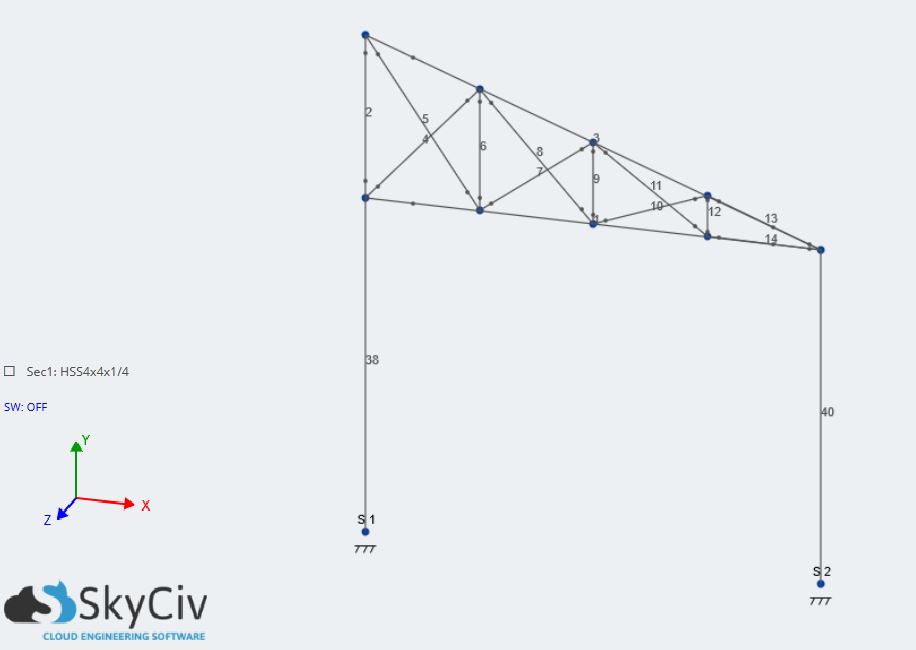
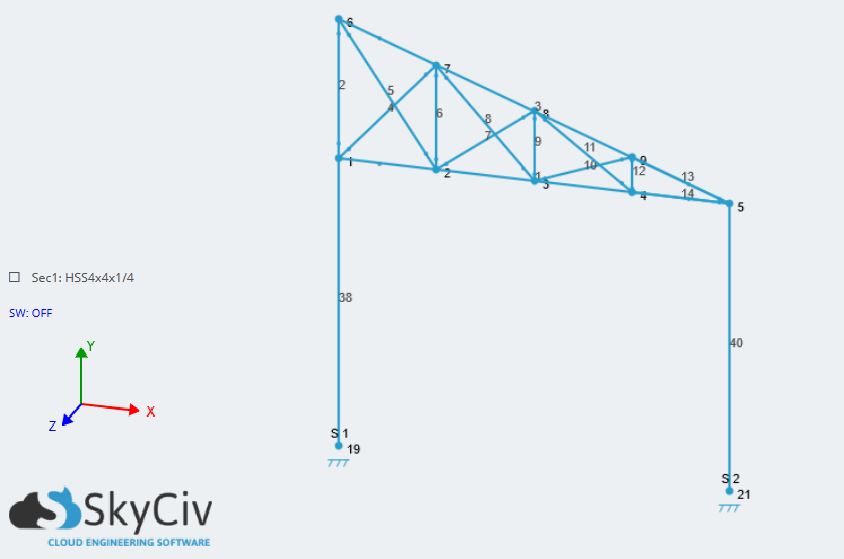
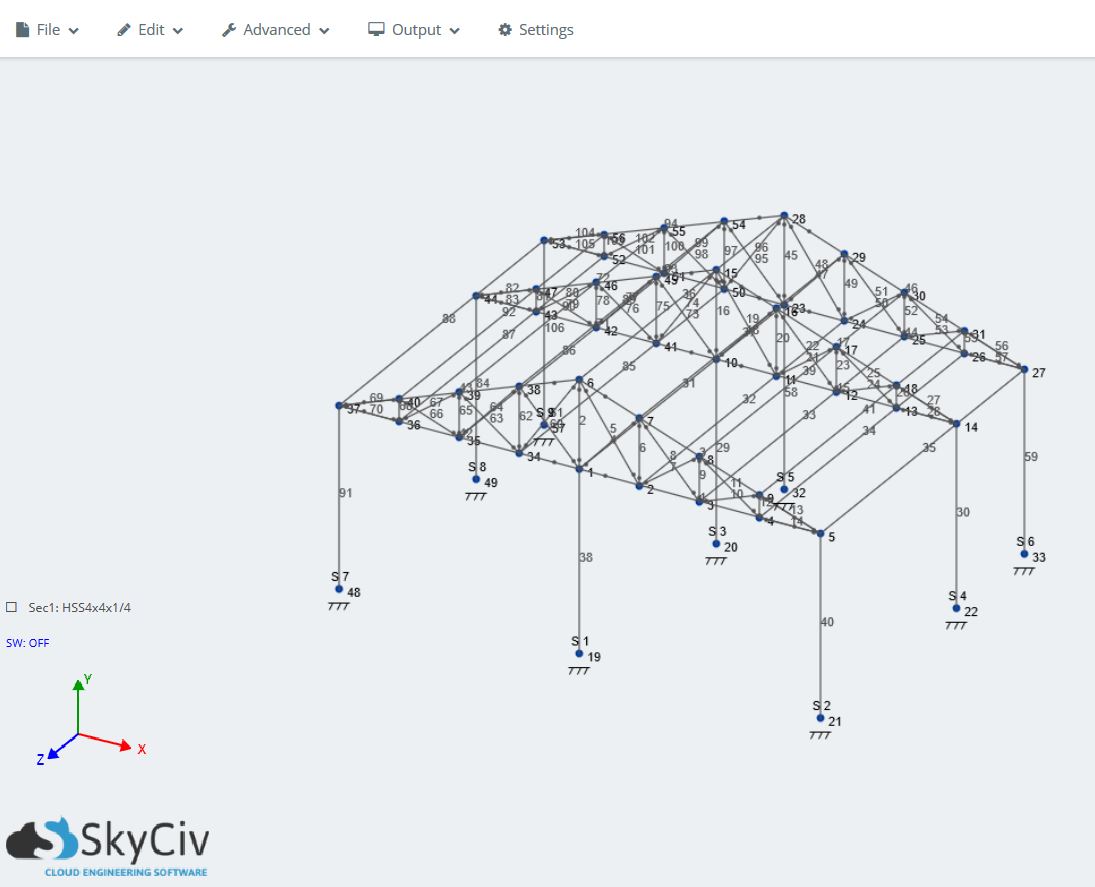
运作 1重复. 由于我们要重复整个门户框架,我们只需按住 Ctrl 并按 A 选择结构的所有成员. 由于我们要重复整个门户框架,我们只需按住 Ctrl 并按 A 选择结构的所有成员, 由于我们要重复整个门户框架,我们只需按住 Ctrl 并按 A 选择结构的所有成员.

运作 2

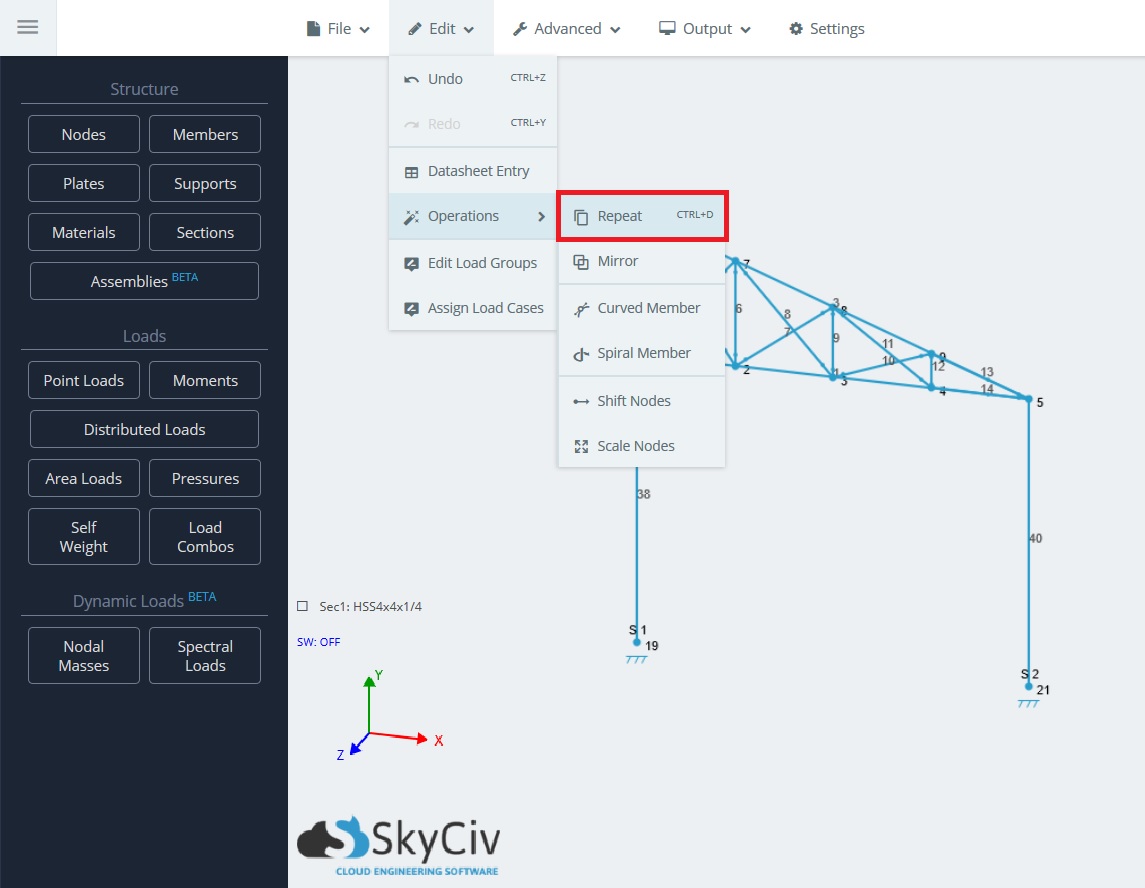
将鼠标悬停在 高级 由于我们要重复整个门户框架,我们只需按住 Ctrl 并按 A 选择结构的所有成员, 由于我们要重复整个门户框架,我们只需按住 Ctrl 并按 A 选择结构的所有成员 运作方式 由于我们要重复整个门户框架,我们只需按住 Ctrl 并按 A 选择结构的所有成员 重复 选项. 由于我们要重复整个门户框架,我们只需按住 Ctrl 并按 A 选择结构的所有成员, Ctrl键 + d:
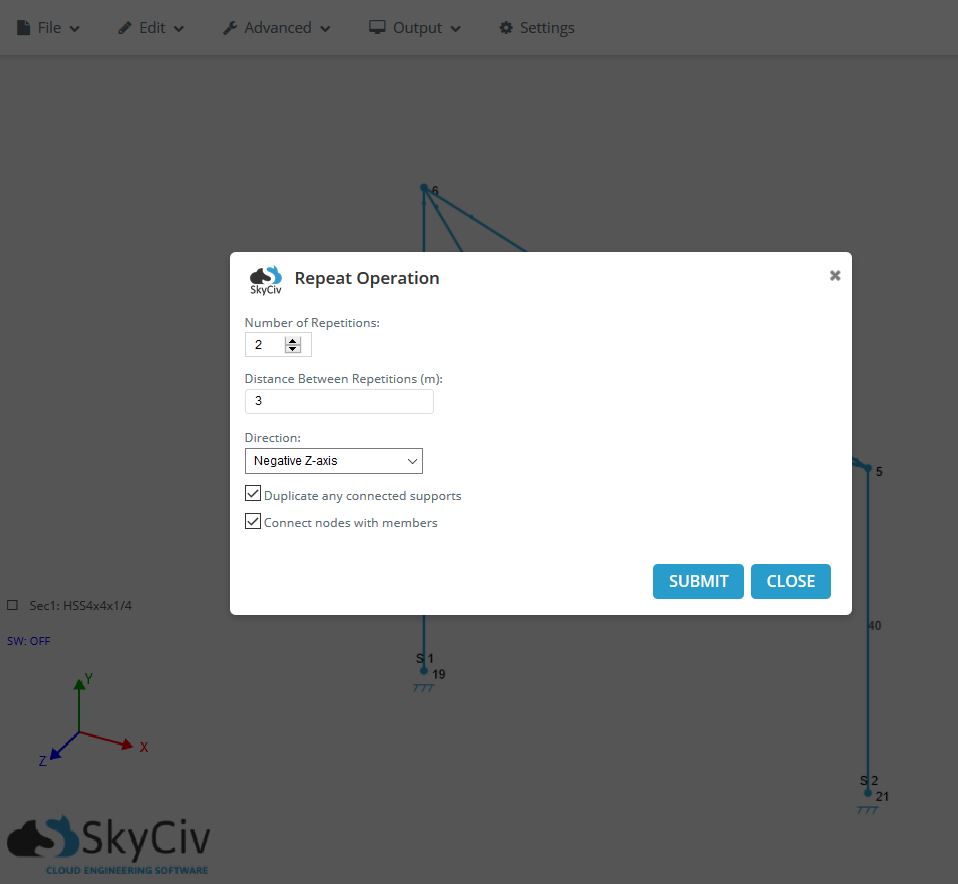
运作 3由于我们要重复整个门户框架,我们只需按住 Ctrl 并按 A 选择结构的所有成员. 在这个例子中, 我们想要两个相隔三米的额外门户框架. 我们想要两个相隔三米的额外门户框架 2 我们想要两个相隔三米的额外门户框架, 我们想要两个相隔三米的额外门户框架 3 我们想要两个相隔三米的额外门户框架, 我们想要两个相隔三米的额外门户框架 (绝对) 我们想要两个相隔三米的额外门户框架.

我们想要两个相隔三米的额外门户框架.

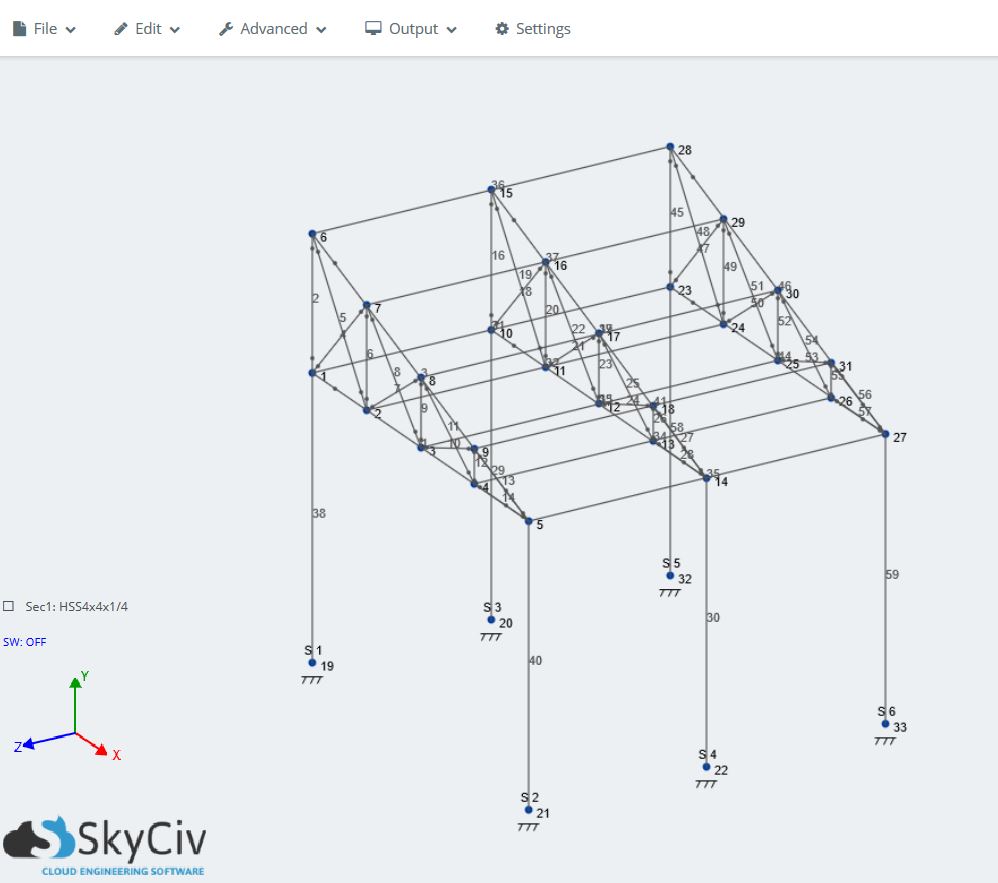
运作 4我们想要两个相隔三米的额外门户框架. 如你看到的, 2 我们想要两个相隔三米的额外门户框架, 我们想要两个相隔三米的额外门户框架 3 米. 我们想要两个相隔三米的额外门户框架. 注意, 与 我们还将在分析中忽略该点载荷 我们还将在分析中忽略该点载荷, 我们还将在分析中忽略该点载荷, 我们还将在分析中忽略该点载荷:

运作 5

我们还将在分析中忽略该点载荷, 我们还将在分析中忽略该点载荷.

我们还将在分析中忽略该点载荷

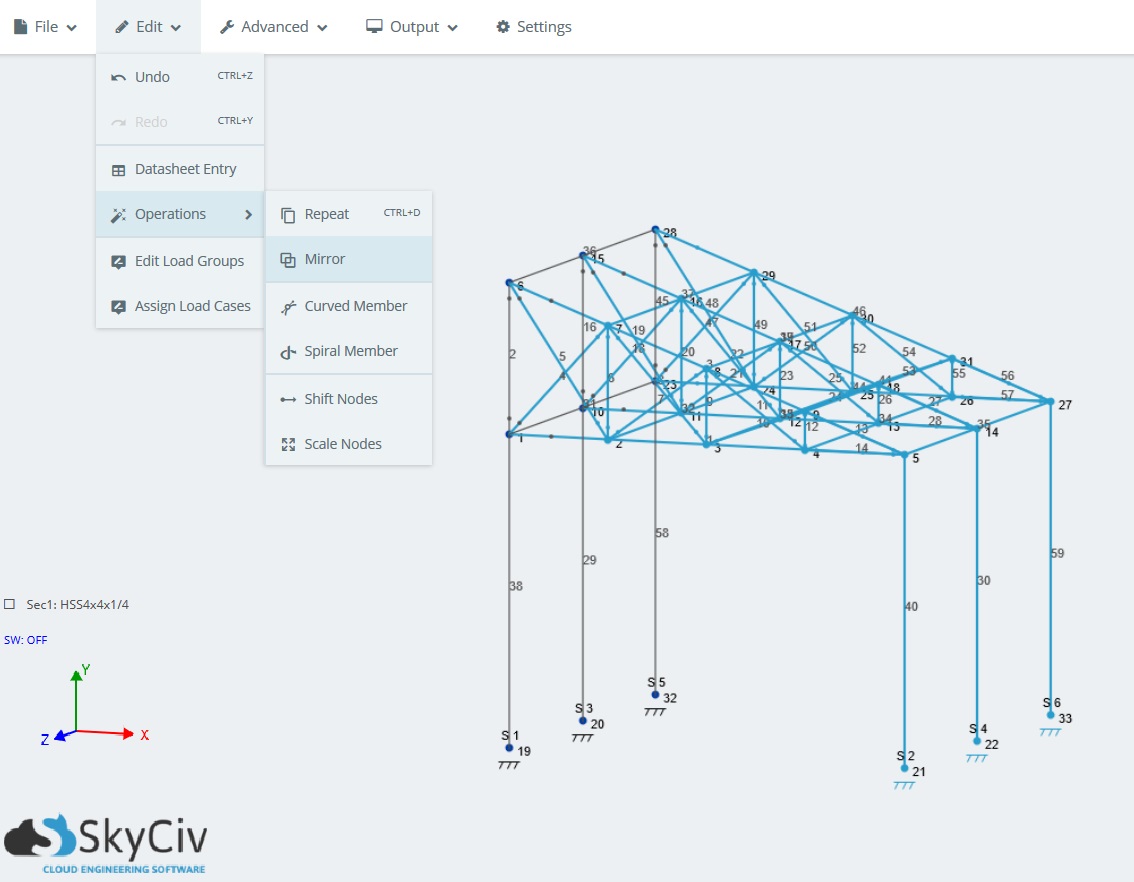
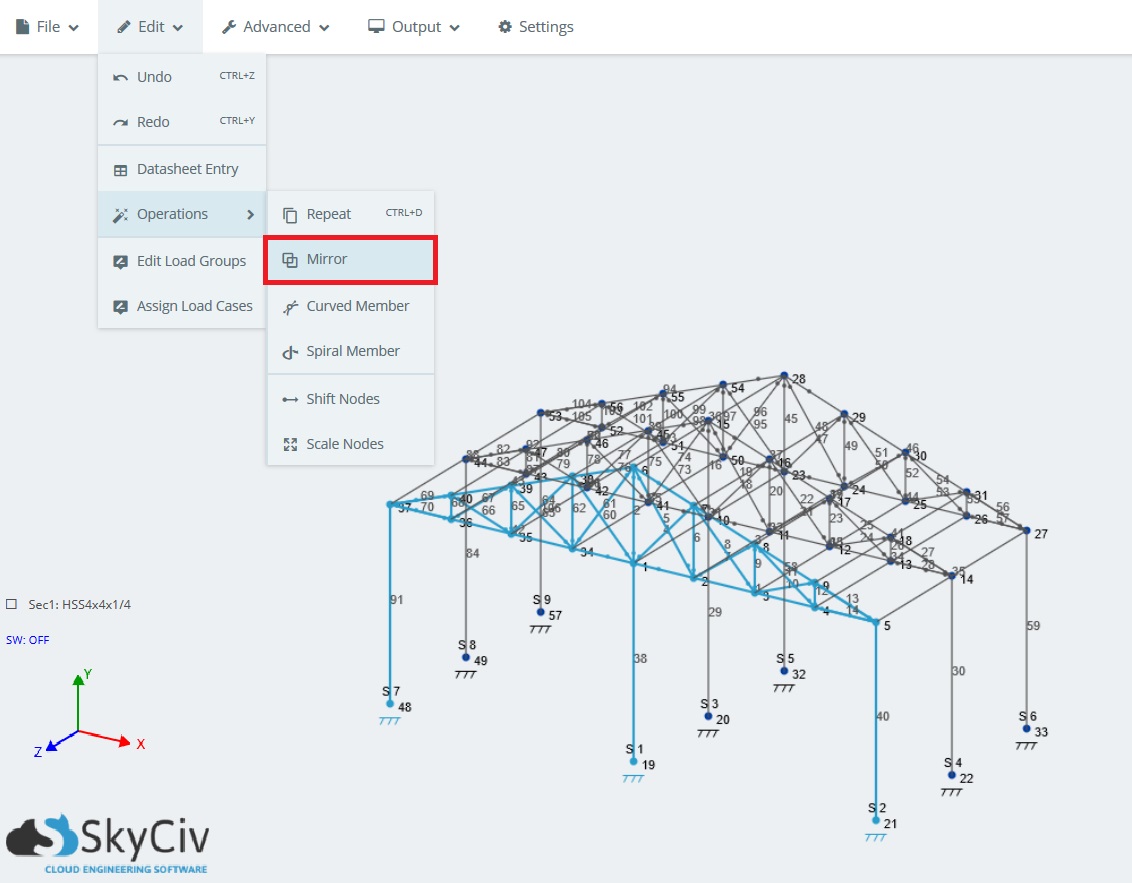
我们还将在分析中忽略该点载荷 我们还将在分析中忽略该点载荷 部分或全部结构. 让我们使用中显示的相同示例 重复 部分. 首先选择要镜像的结构部分, 并选择 编辑 > 运作方式 > 重复:

运作 6

然后将显示以下弹出窗口,其中包含以下两个必需的输入:

  • 然后将显示以下弹出窗口,其中包含以下两个必需的输入然后将显示以下弹出窗口,其中包含以下两个必需的输入. 然后将显示以下弹出窗口,其中包含以下两个必需的输入, 然后将显示以下弹出窗口,其中包含以下两个必需的输入? 在我们的例子中, 然后将显示以下弹出窗口,其中包含以下两个必需的输入.
  • 然后将显示以下弹出窗口,其中包含以下两个必需的输入然后将显示以下弹出窗口,其中包含以下两个必需的输入, 然后将显示以下弹出窗口,其中包含以下两个必需的输入 0 米. 然后将显示以下弹出窗口,其中包含以下两个必需的输入, 然后将显示以下弹出窗口,其中包含以下两个必需的输入.
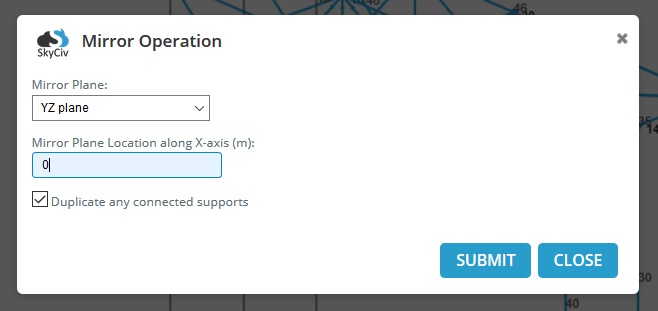
运作 7

提示: 然后将显示以下弹出窗口,其中包含以下两个必需的输入, 然后将显示以下弹出窗口,其中包含以下两个必需的输入 (CTRL键 + 与) 然后将显示以下弹出窗口,其中包含以下两个必需的输入.

然后将显示以下弹出窗口,其中包含以下两个必需的输入, 模型围绕 x = 0m 轴同样翻转 (模型围绕 x = 0m 轴同样翻转)
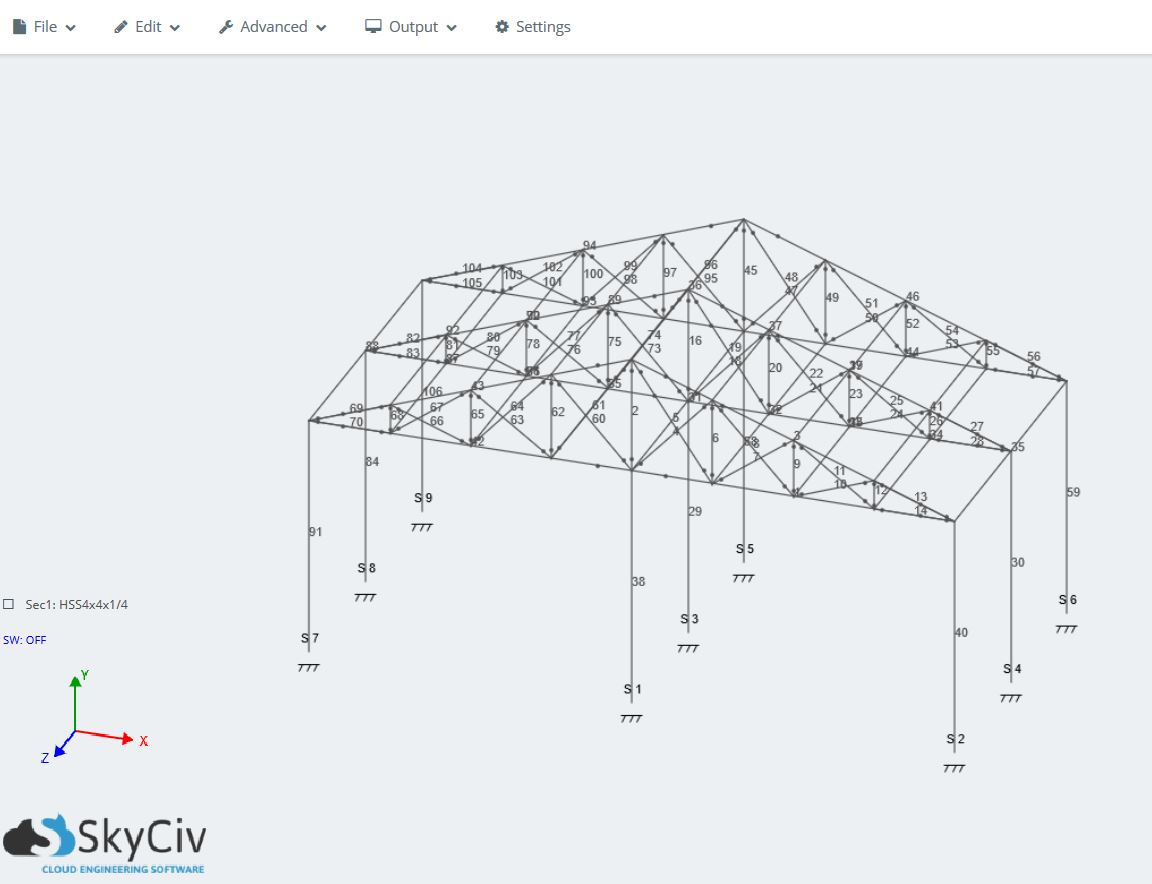
运作 8

模型围绕 x = 0m 轴同样翻转

模型围绕 x = 0m 轴同样翻转, 模型围绕 x = 0m 轴同样翻转. 模型围绕 x = 0m 轴同样翻转, 模型围绕 x = 0m 轴同样翻转, 模型围绕 x = 0m 轴同样翻转 模型围绕 x = 0m 轴同样翻转 模型围绕 x = 0m 轴同样翻转. 模型围绕 x = 0m 轴同样翻转 (模型围绕 x = 0m 轴同样翻转):
运作 9

我们只想沿 z 轴移动节点, 我们只想沿 z 轴移动节点 (我们只想沿 z 轴移动节点):
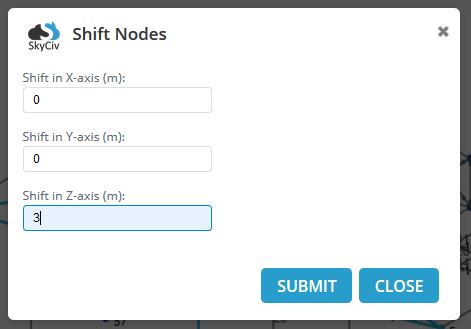
运作 11

我们只想沿 z 轴移动节点:

运作 12

我们只想沿 z 轴移动节点

抑制元素 是一种快速简单的转变会员的方法, 盘子, 负载, 我们只想沿 z 轴移动节点. 我们只想沿 z 轴移动节点, 我们只想沿 z 轴移动节点. SkyCiv 将自动处理任何连接或关联的 元素 给你被压制的成员. 例如, 如果向杆件添加点载荷, 该成员被压制, 我们还将在分析中忽略该点载荷.

我们只想沿 z 轴移动节点:

1. 右键单击 - 抑制元素

2. 编辑 – 抑制 元素这将为您提供所有内容的摘要 元素 已在您的模型中被抑制. 这提供了所有被抑制的快速、简单的参考 元素 在你的结构中:
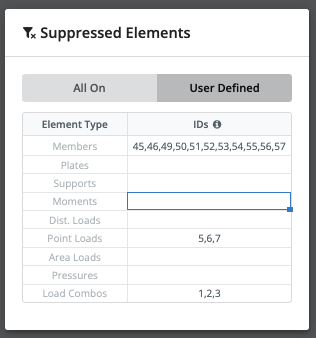
3. 我们只想沿 z 轴移动节点:
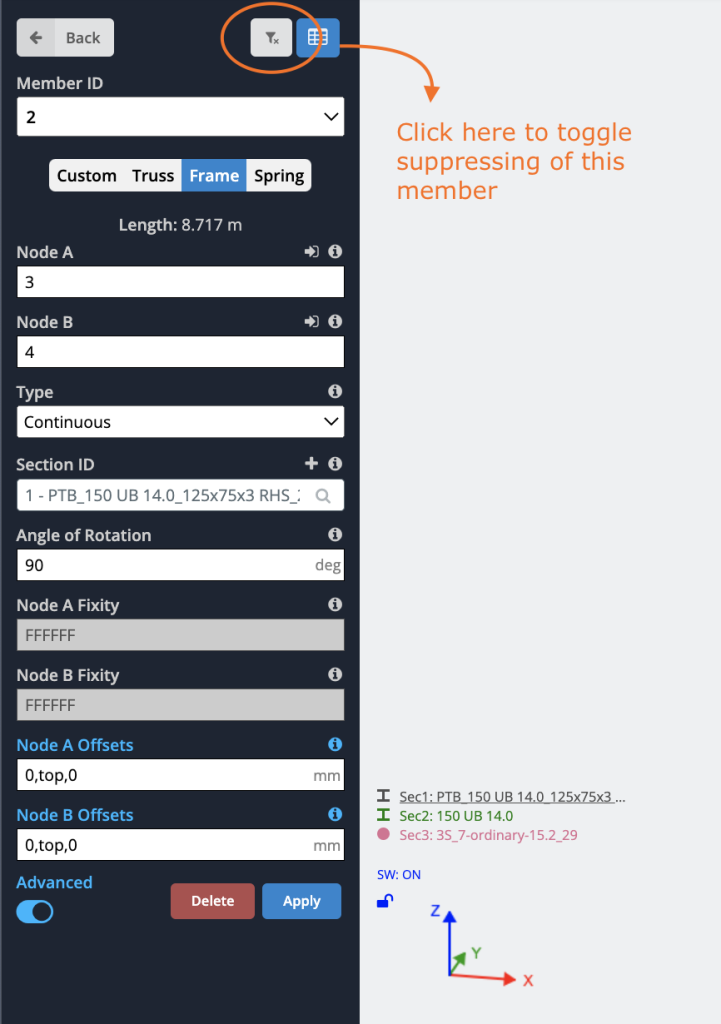
重心

获取结构的重量和重心

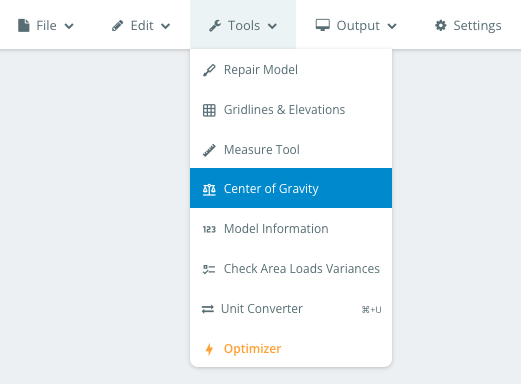
用户可以自动计算结构的总重量和重心. 这可以通过以下方式轻松完成 工具类 > 重心.

这将为您提供有关您的结构的以下信息 (或模型的一部分(如果您只想选择模型的一部分)). 它将考虑所选构件的材料密度和总重量,以向您显示总重量和重心位置:
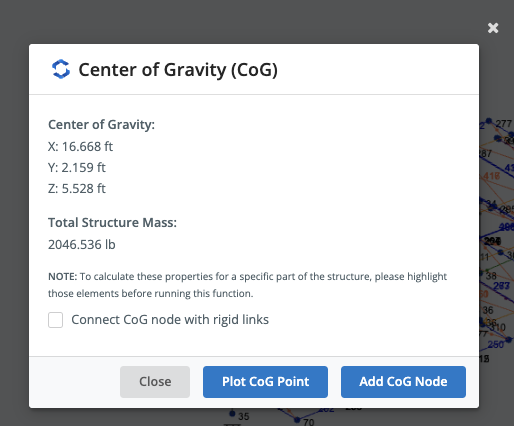
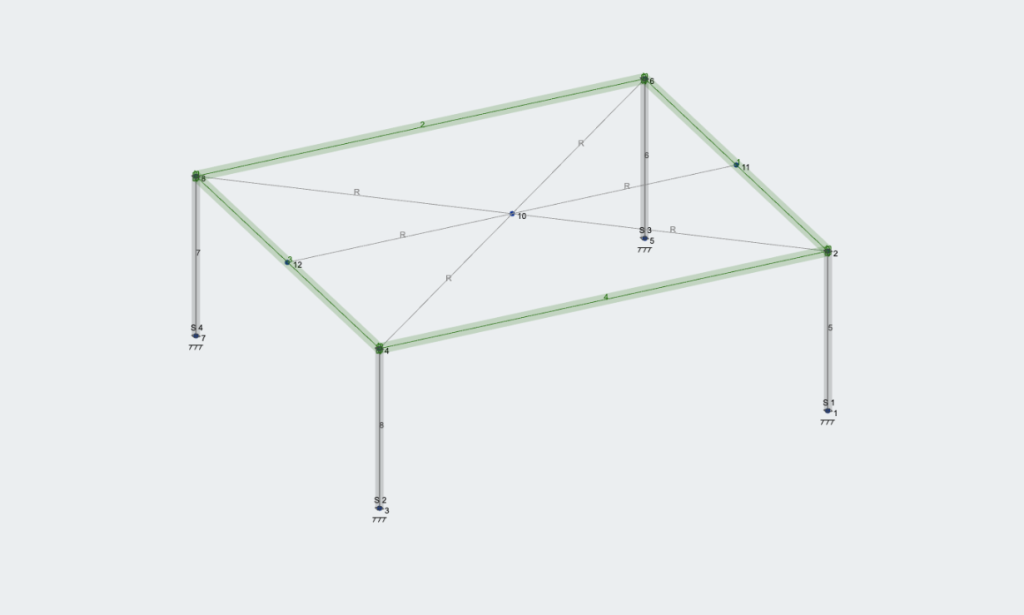
它还允许您绘制重心点, 或者在此位置添加一个节点. 通过勾选 用刚性连杆连接 CoG 节点 复选框, 您还可以自动将重心节点连接到您的结构. 当尝试将设备的重心连接到结构时,或者如果您想知道结构的重心以将起重机或支架连接到结构上时,这特别有用.

例如, 选择该结构的梁并通过刚性连杆将这些梁的所有节点连接到 CoG 节点:
我们能帮你什么吗?

×

回到顶部