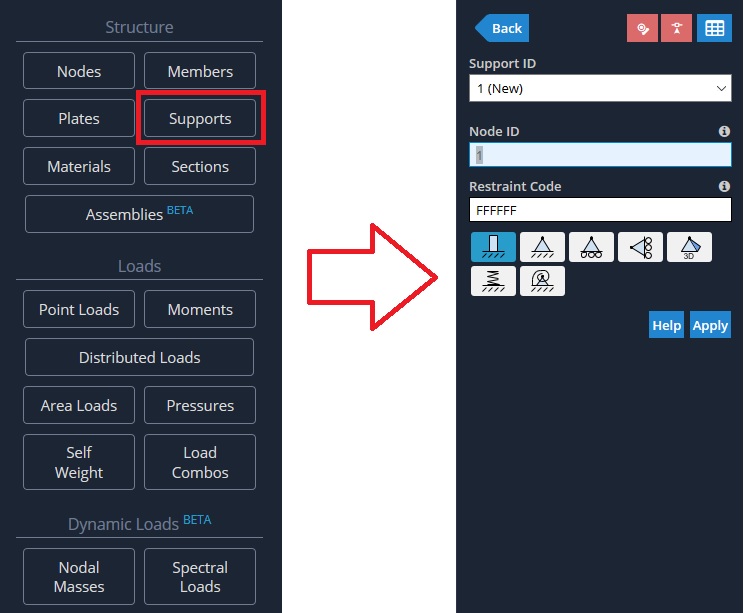
需要添加支撑以限制结构. 如果没有支撑物,那么结构将不会是静态的并且无法解决. 重要的是要记住,任何位置的任何位置都必须在某个方向上限制结构的结构. 即. 必须在结构中至少一个“ f”来解释各种自由度.
类似于成员之间的联系, 为支撑提供了6位数字的代码,以指定受限制的节点自由度. 每个自由度必须定义为固定 ('F'), 已发行 (“ R”) 或春天(‘S’). 自由度按以下顺序:
- X翻译
- Y翻译
- Z翻译
- X旋转
- Y旋转
- Z旋转
有 3 字母类型 (或发布) 您可以使用:
- “ F” - 固定 - 这意味着自由度已完全固定,成员将将该力转移到节点
- “ R” - 发行 - 为这种自由程度的部队没有被转移
- “S”——弹簧——力以一定的刚度系数传递. 这将需要额外的输入.
引脚支持 (只允许绕 z 轴旋转) 将用代码“ fffffr”表示,而滚筒 (允许绕 z 轴旋转并沿 x 方向移动) 将被赋予代码“ RFFFFR”.
- 固定支持 – “FFFFFF” – 在所有翻译中均已修复 (X,和,与) 和旋转 (Mx, 我的, Mz).
- 固定 (合页) 支持 – “FFFFFR” – 在所有翻译中均已修复 (X,和,与) 而且可以绕z轴自由旋转 (在这种2D情况下).
- 托辊支撑 (在x) - “ rffffr” - 自由沿X轴“滚动”并旋转Z轴.
- 托辊支撑 (在y) - “ frfffr” - 自由沿着y轴“滚动”并在z轴上旋转.
- 弹簧支撑 (在y) – ‘FSFFFR’ – 有一个弹簧支撑,允许在 y 平移中传递一些力.
这些预配置之外的任何支持都可以手动输入到“约束代码”字段中.
何时应用支撑, 固定性代码基于项目的全局坐标轴, 不是与其连接的成员的局部轴. 有关这些固定代码的更多信息, 请访问我们的博客文章 固定代码.
支撑可以限制两个轴方向或仅一个轴方向的运动. XYZxyz 格式的 6 字符方向代码指定支撑约束的方向 (X,和,Z = GLOBAL X 中的平移自由度,和,Z 轴和 x,和,z = 关于 GLOBAL X 的旋转自由度,和,Z轴).
对于每个平移和旋转自由度, 可以定义一个方向如下:
- B = 两个轴方向
- P = 正轴
- N = 负轴’)
例如: “ BNBBBB” =在两个轴方向上限制运动, 除了仅在负方向上支持的全局 Y 轴.
沉降s
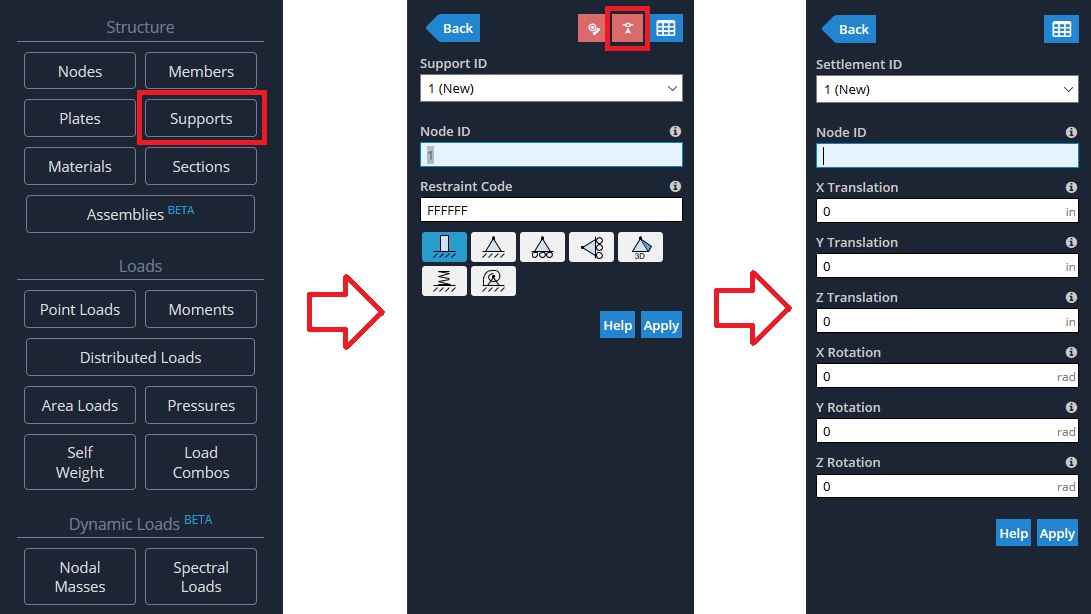
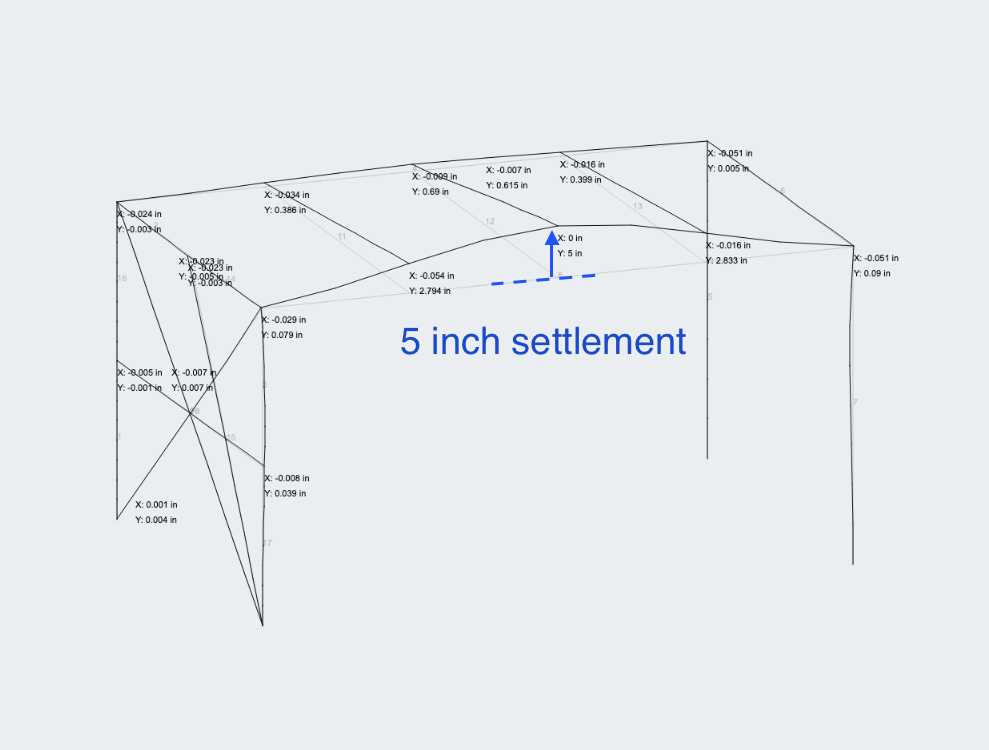
沉降s 可用作定义该位置处的挠度载荷或固定挠度的方法. 例如, 您可以申请支持并 沉降 构件跨中的位移,分析将在该节点位置应用该位移. 在下面的例子中, 积极的 沉降 的 5 增加了英寸以向上弯曲光束:
弹簧支架
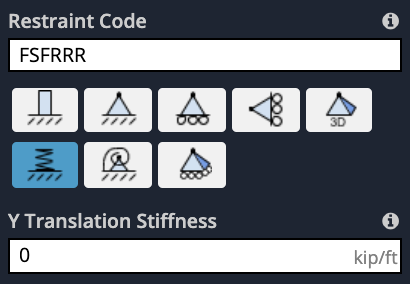
一旦用户进入特定方向, 将出现另一个输入提示用户输入该特定方向的刚度. 例如. 如果用户输入垂直弹簧 (就像上面的例子) 输入 Y 刚度 会出现. 刚度输入输入为 力/距离 (基普/英尺, 千牛/米, 等等..) 它本质上表示将弹簧压缩给定距离所需的力 (脚, 仪表).
弹簧刚度 (通常表示为 ķ) C一个被计算 以几种不同的方式 (基于胡克定律 (F/排量), 或基于材料 EA/L) 或者可以由弹簧支架的制造商提供.
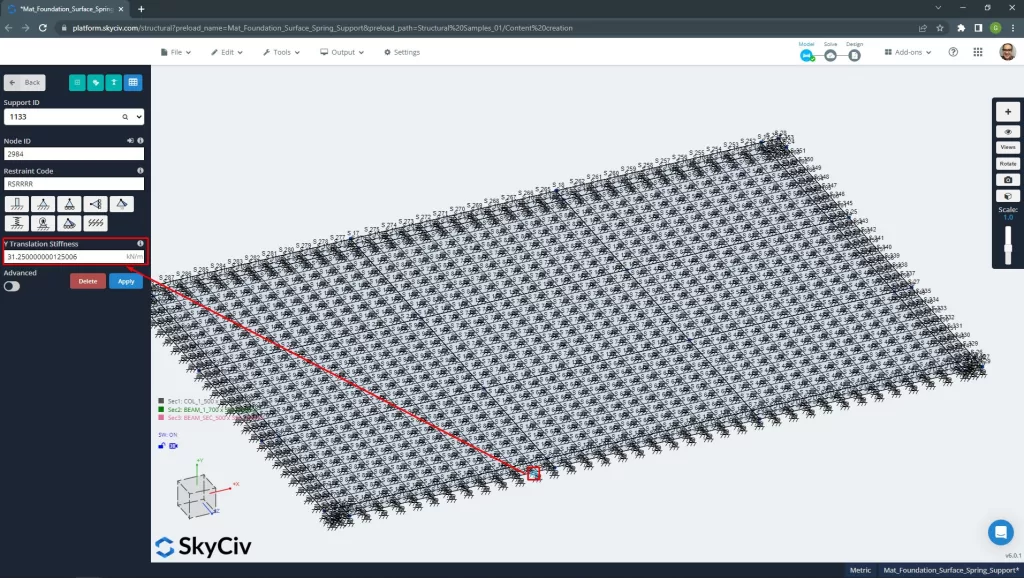
表面弹簧支撑
SkyCiv 具有强大的 Mat 基础弹簧集成功能. 这将帮助您将土壤弹性刚度作为弹簧支撑纳入模型中. 这种土壤属性 (路基反力模量) 从现场的岩土工程报告中获得.
为了在 SkyCiv S3D 中定义表面弹簧支撑, 第一, 您必须选择将定义支撑的级别上的所有板.
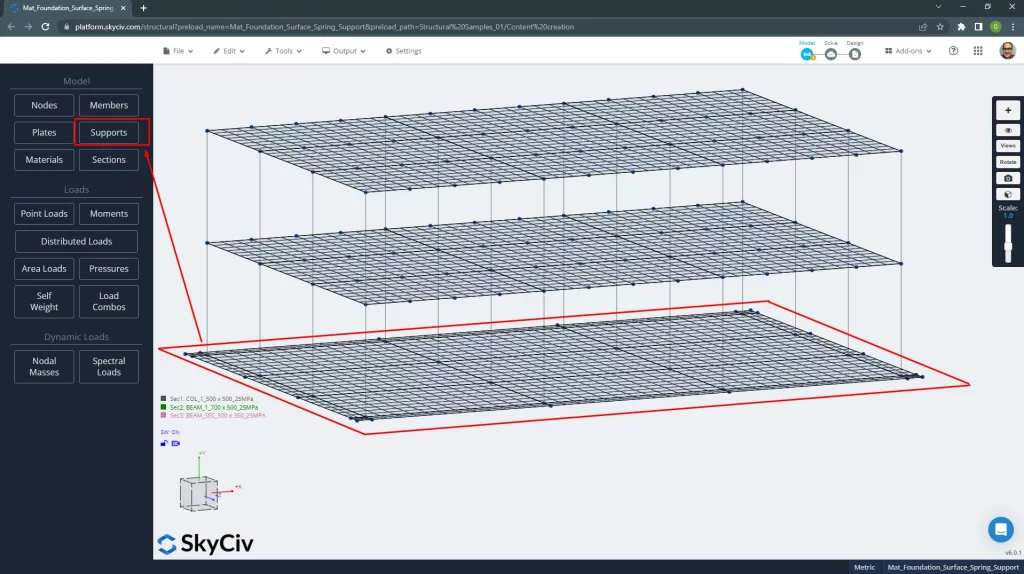
然后, 转到支撑按钮并选择“添加表面弹簧支撑”选项.
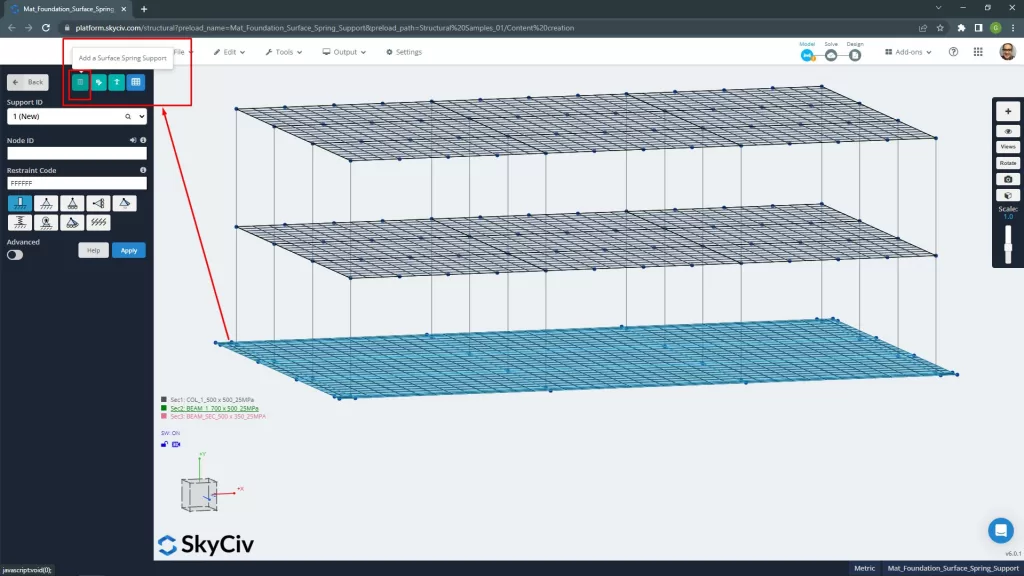
当出现提示窗口时, 定义“子级反应的模量” (力与体积的单位), SkyCiv 将转换为节点弹簧.
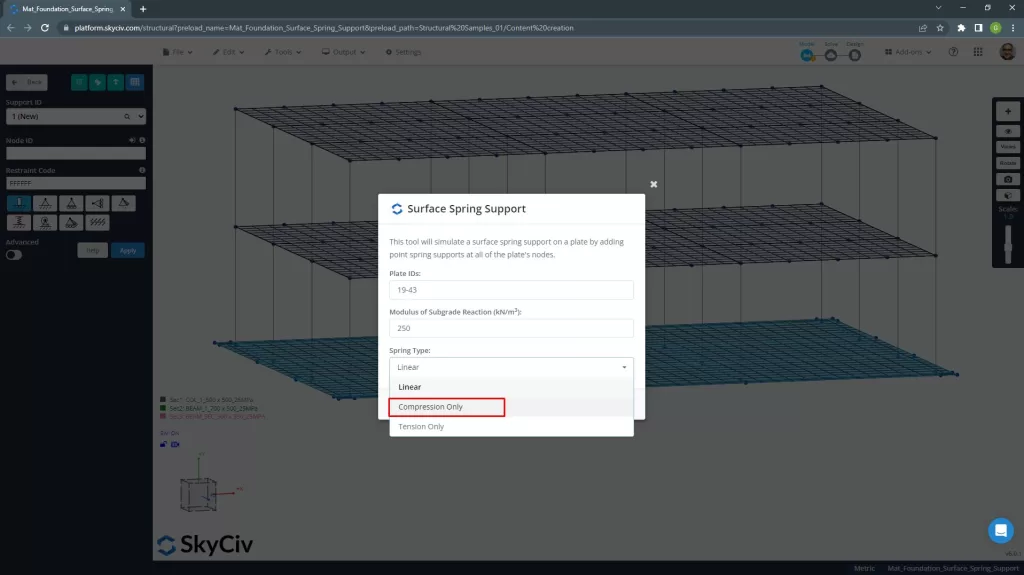
最后, 软件在网格板的每个节点上创建具有等效刚度的弹簧支撑.
倾斜支撑
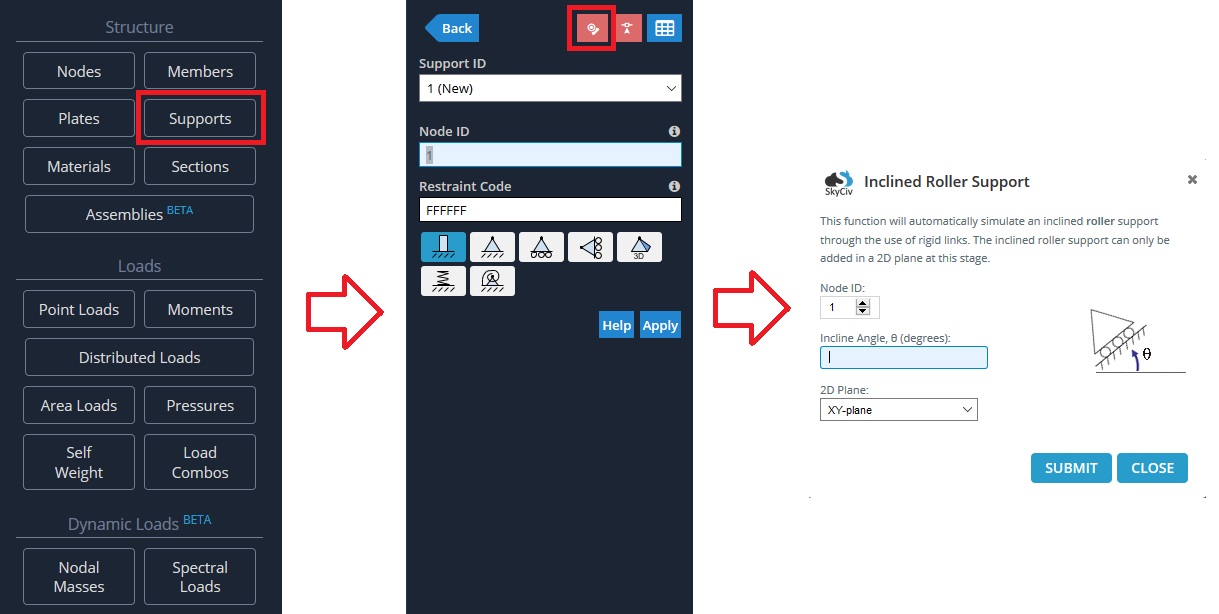
如果支撑与X-Z平面不平行, 您可以添加倾斜的支撑. 这些支撑没有完全固定或固定, 而是可以在旋转平面上自由移动的“滚轮”支撑. 倾斜支撑的反应结果将与支撑的旋转正交. 您必须先选择一个节点,然后单击倾斜的支撑按钮,如图所示.
建模倾斜支撑, 转到“支持”菜单, 然后单击倾斜的支撑按钮. 出现“倾斜滚子支持”弹出窗口, 输入必要的数据.
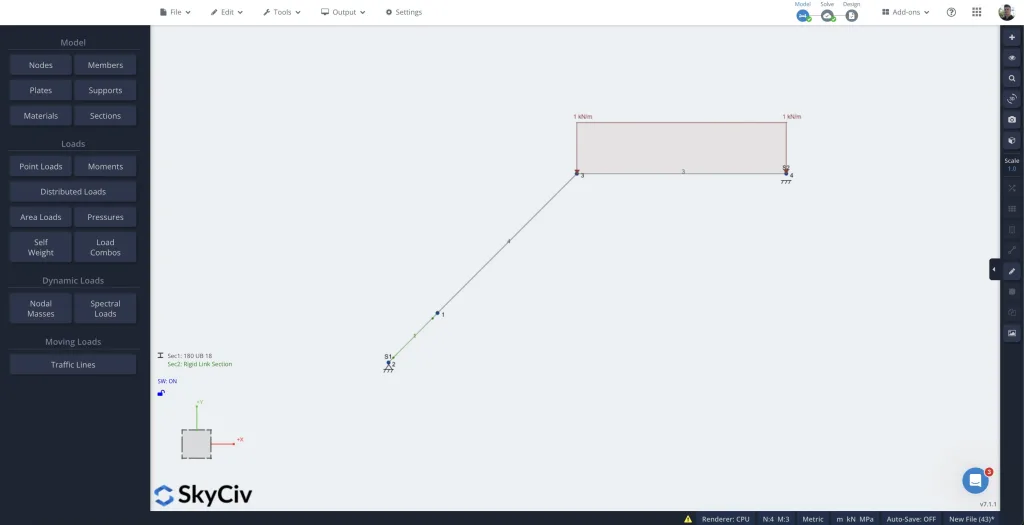
支持始终在全局轴上工作, 因此,这将引入一个以指定角度连接到支撑的刚性构件,以便对构件进行分析. 当解决时, 该软件可以显示模型中的倾斜反应.
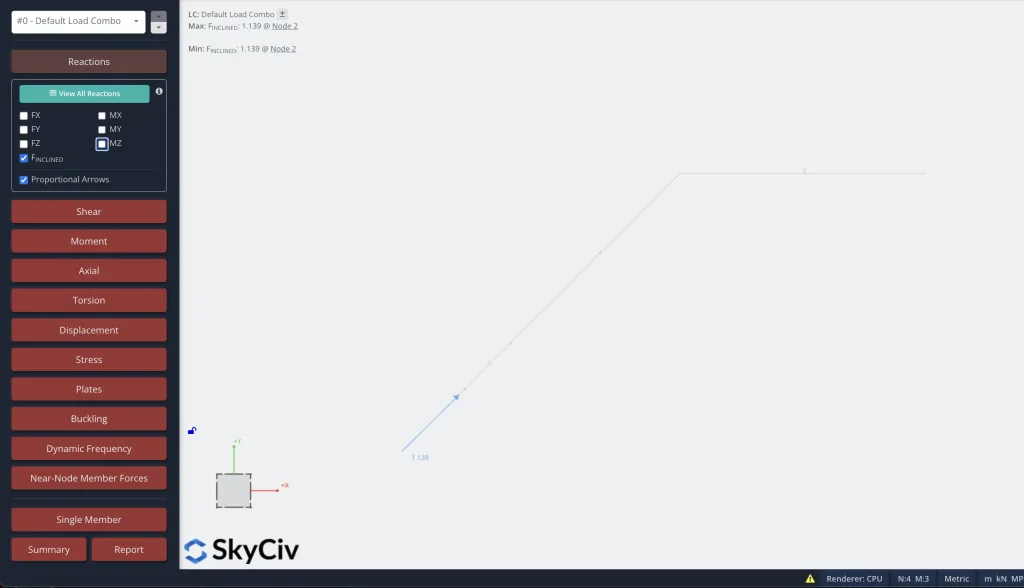
反应将按通常的 X 计算,和,Z 全局坐标. 然而, 你可以勾选 F 倾斜 查看支撑角度处的等效反作用力:
线支架
用于向板的边缘添加线支撑, 按照接下来的步骤:
- 导航到左侧面板中的支持视图
- 选择“线”作为支撑类型 (使用下拉菜单或图标)
- 键入定义板边缘的节点的 ID
- 如果每个自由度是固定的,则定义要设置的六个字符长的约束代码 (F), 释放 ([R) 或春天 (小号)
- 点击应用
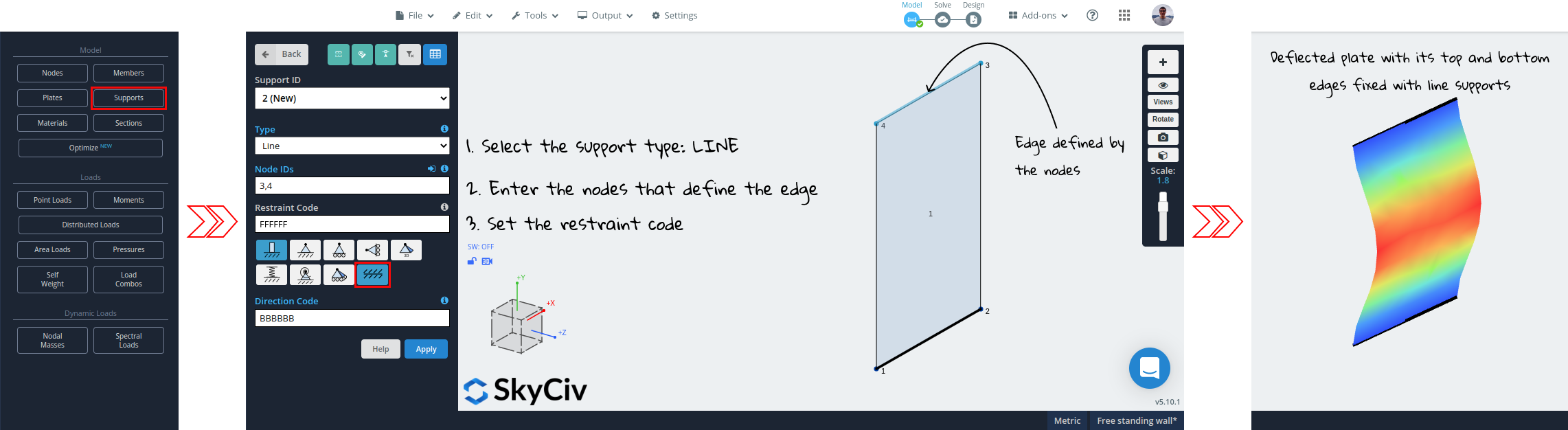
在结果选项卡中, 用户可以从三种类型的线性反应中进行选择:
- 节点反应: 显示线支撑中每个节点的实际反应. 不执行平均. 力反应的单位为 kN,力矩反应的单位为 kN-m
- 平均分: 平均每条线支撑中的节点反应并显示每个节点的平均值. 平均值是沿线支撑力的总和, 除以线支撑内的节点数. 力反应的单位为 kN,力矩反应的单位为 kN-m.
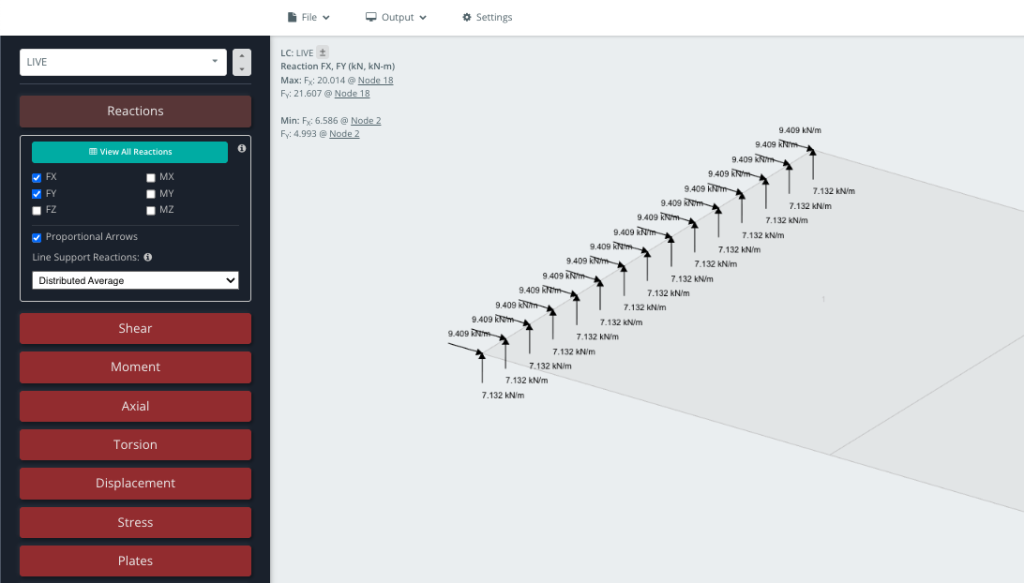
- 分布平均: 计算每个线支撑长度上的分布反应并在每个节点显示该值. 分布反作用力是沿线支撑的力的总和, 除以它的长度. 分布力反应的单位为 kN/m,分布力矩反应的单位为 kN-m/m.
选择这些选项之一 (在这个例子中 分布平均) 将显示线性支撑沿其长度的结果: