鋼, 木と冷間圧延の設計基準 – 分析ソフトウェアと完全に統合
SkyCivには、SkyCiv Structural3DとSkyCivBeamの両方のメンバー設計モジュールが組み込まれています。. これらのモデルは完全に統合されています – つまり、プログラムとすべての結果でそれらをモデル化するということです, プロパティと寸法はプログラムに直接ロードされます, この情報をすべて再入力するのに時間を費やす必要がないようにします.
SkyCiv 構造解析と統合された鋼接合設計モジュールを使用して鋼接合を設計する方法を学習します。:
[arve url=”https://www.youtube.com/watch?v=EMUM6A11pDQ&t=685秒” タイトル=”統合された部材設計モジュールの使用” /]
SkyCiv は、次の統合メンバー設計モジュールなどを提供します:
- 我ら:
- AISC 360 (ASDおよびLRFD);
- NDS®標準 2018; (ASDおよびLRFD)
- AISI S100-12;
- ヨーロッパ:
- オーストラリア/NZ規格:
- なので 4100;
- なので 4600-2005;
- なので 1720;
- AS / NZS 1576;
- AS / NZS 1664;
- タングエン 3404;
- カナダ規格:
- CSA S16;
- CSA S157-17
- 英国規格:
- BS 5950
- BS EN 12811-1:2003
- インドの規格:
- IS 800 (LSMおよびWSM)
- 海事:
メンバーデザインモジュールは、をクリックしてソフトウェアにロードされます。 “設計” ソフトウェアの右上隅にあるバブル:

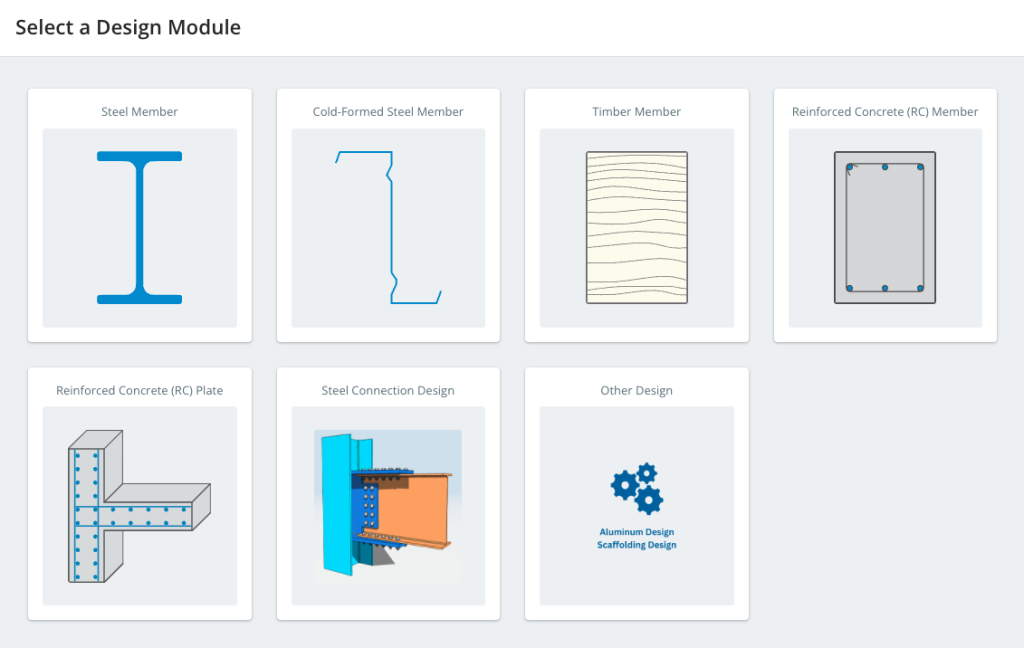
設計モジュールを選択すると、左側にタブが開き、設計チェックの実行に必要なすべての情報と入力が含まれます。. ほとんどの場合, すべてがセクションと結果から直接インポートされています, 青をクリックしてデザインソフトウェアを実行できます “デザインを確認する” ボタン.
モジュールの使用
詳細
最初のタブ 詳細, ユーザーがプロジェクト名などのプロジェクトに関する詳細情報を追加できるようにするだけです, ID, デザイナーとメモ. これらは、デザインモジュールによって生成されたレポートの上部に表示されます.
要因
要因 各設計モジュールに固有です. 詳細については、特定のモジュールのドキュメントページをご覧ください。.
会員
の 会員 タブには、モジュールで設計される各メンバーに関連するすべての入力が含まれています. これらには、各設計ソフトウェアの特定のパラメータが含まれる場合があります (ツールチップにカーソルを合わせる 詳細については). これらは、セルの値を変更することでいつでも変更できます.
デザインメンバーテーブルには、すべてのメンバーが含まれています, 彼らの材料, セクションID, モデルから自動的に入力された長さとその制限係数.
メンバーに参加する
状況によっては、複数のメンバーを単一の設計メンバーとして設計する必要があります. これは、メンバーIDをコンマ区切りのリストとして入力することで実行できます。 (例えば 1, 2, 4 メンバーを設計します 1, 2 そして 4 一緒). さまざまなメンバーIDも入力できます (例えば 1-3 メンバーを設計します 1, 2 そして 3 一緒), 単一IDと範囲IDの組み合わせも使用できます (例えば 1, 3-5 メンバーを設計します 1, 3, 4 そして 5 一緒).
曲げ座屈
単一メンバーの場合、ブレース長と有効長係数をそれぞれの軸に設定できます:
- Ly (y軸に沿ったブレース長),
- Lz (z軸に沿ったブレース長),
- KY (y軸に沿った有効長さ係数),
- Kz (z軸に沿った有効長さ係数)
結合されたメンバーの場合、ブレースの重要な長さ (デザインを支配するもの) 手動で入力する必要があります.
結合されたメンバーの場合、重要な有効長さ係数 (デザインを支配するもの) 手動で入力する必要があります.
曲げ-ねじり座屈
結合された部材の場合、梁のブレースなしの重要な長さを手動で入力する必要があります:
- Llt (梁の重要なブレースなしの長さ)
細身
このチェックが必要ない場合は、引張および圧縮状態にある部材のデフォルト値を、合格するために必要な値よりも大きくします。.
偏向
たわみは、対象の軸に沿った全体的に変位した位置に対する各部材のローカル変位に対してチェックされます。. このチェックはあらゆる状況で必要なわけではありません, このチェックが原因で設計が失敗した場合は、制限を次のように減らすことができます。 1 チェックが失敗しないようにするため.
セクションと資料
材料とセクション (下の表に) モデルから自動的に入力されます. にカーソルを合わせることができます 詳細についてはアイコン.

フォース
内部メンバーの力は、構造解析から自動的にインポートされます, これには荷重の組み合わせが含まれます. ソフトウェアは、選択した荷重の組み合わせに従って各力を表示します. ソフトウェアは、各メンバーと荷重の組み合わせの最悪のケースに基づいてチェックを設計します.

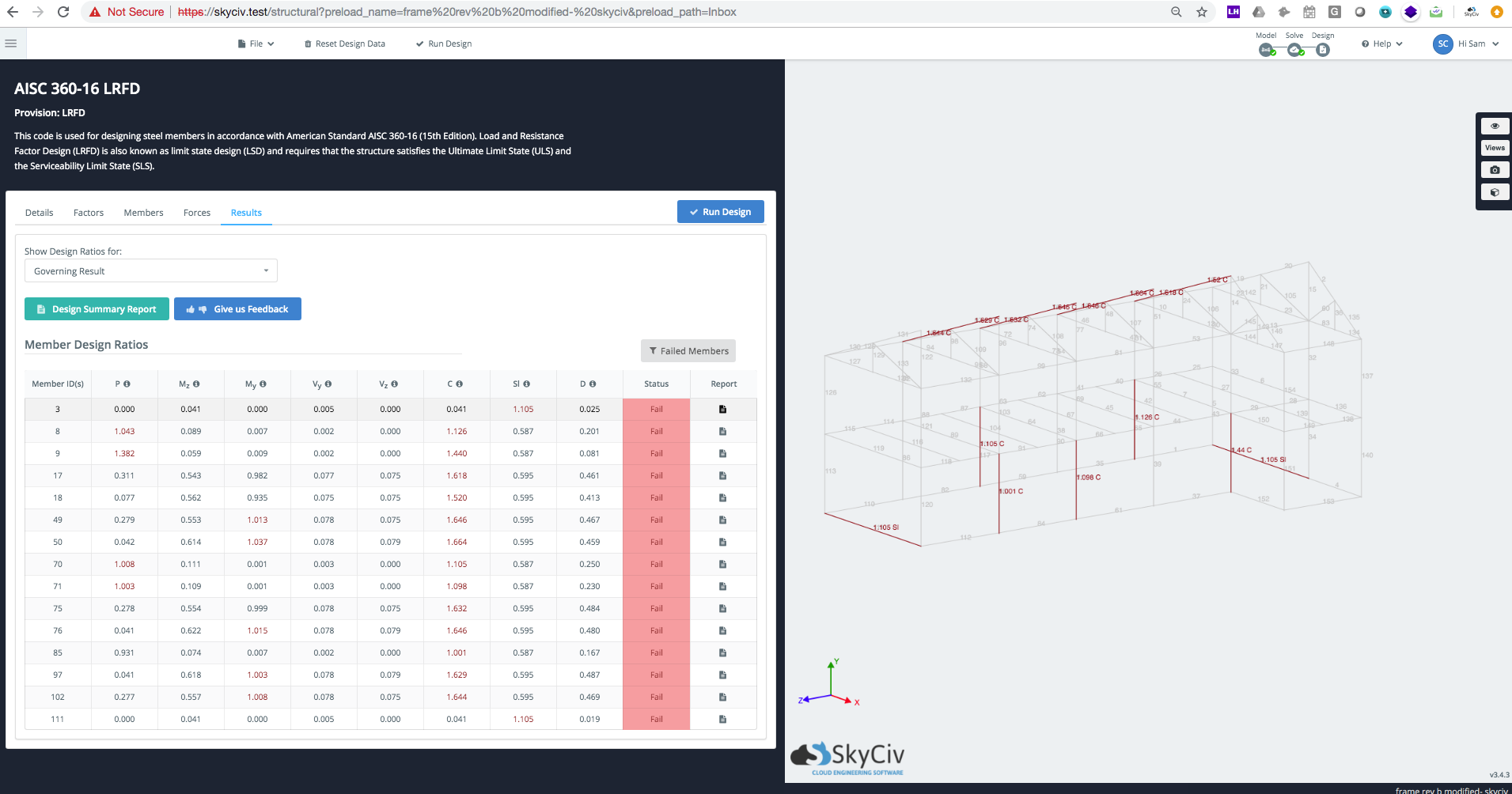
結果
デザインチェックの結果を確認する方法はいくつかあります:
-
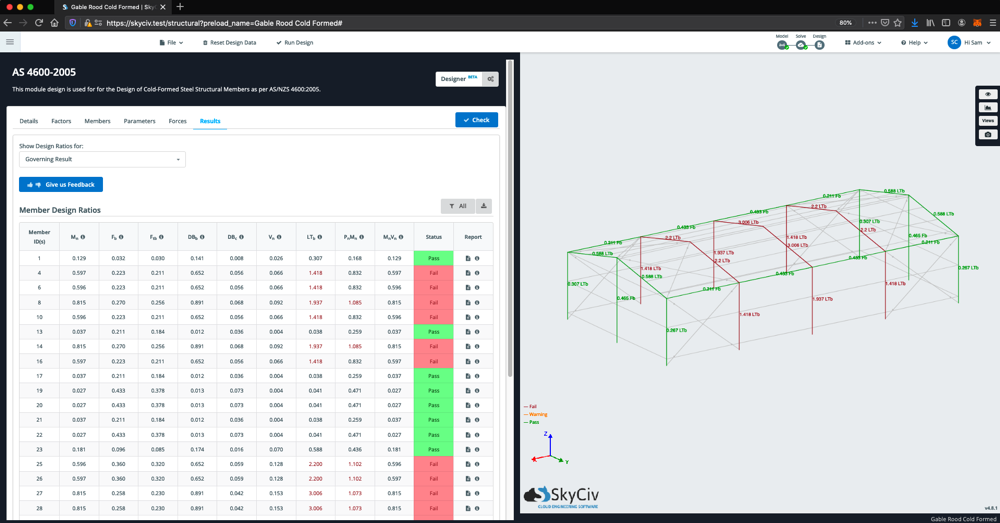
- 表形式の結果 – これらは、メンバーを緑または赤で合格または不合格として強調表示します, それぞれ. これらの結果をCSVとしてエクスポートできます
- グラフィカルな結果 – 右側に, 構造には、各メンバーの緑と赤の色、およびすべての結果の中で最も高い容量比が表示されます. 例えば, 最大容量比が 1.321 細身のために, 表示されます 1.321 Sl – 比率が赤で表示されます > 1. 結果の色, 次のように表されます:
- 緑: 最大会員効用率は < 1, したがって、この規格の要件に合格します
- オレンジ: メンバーの最大効用率は > 0.95 だが < 1. まだ通過中です, しかし、完全に利用に近い
- 赤: 最大会員効用率は > 1, したがって、この規格の要件を満たしていない
- グレー: 灰色のメンバーは、このメンバーで設計チェックが実行されなかったことを示します. これにはいくつかの理由が考えられます, 含む; この断面形状は、この設計コードではサポートされていません, メンバーはカスタムセクションです, 材料入力が正しく指定されていません.
- 特定の設計比率を選択することもできます, のドロップダウンリストを変更する “の設計比率を表示する:” – これにより、すべての結果が表示されます (最大容量比) デフォルトでは.
- 報告 – 設計チェックのPDF要約レポートをいつでもエクスポートできます.
フィルタリング
より大きな構造では、重要なメンバーを明確に識別するために、特定のメンバーを除外したい場合があります。. 例えば, 障害のあるメンバーを分離する. 合格/不合格の基準またはセクションに基づいて特定のメンバーをフィルタリングするには, 結果テーブルの上にあるフィルターアイコンをクリックします:
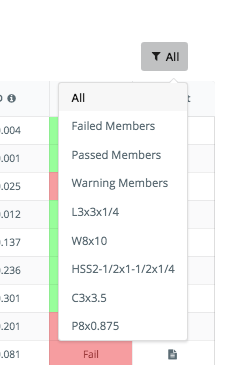
選択 失敗したメンバー 失敗しているメンバーのみをフィルタリングして表示します:
完全な設計レポート
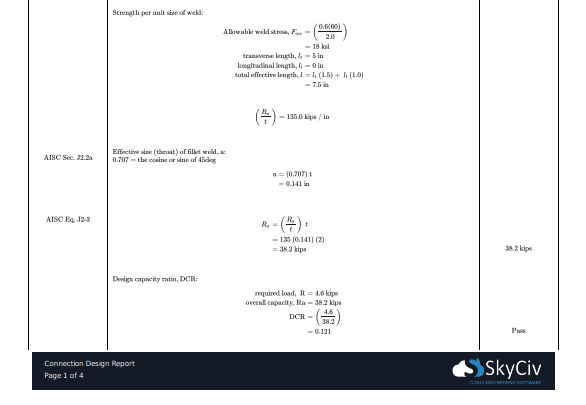
完全な設計レポート, 各メンバーの段階的な計算レポートを含む, 特定の利用可能です 鋼部材設計 コード. これらのレポートは完全な参照を示しています, 仮定, 計算の決定と効用率, エンジニアはソフトウェアが何をしているのかを詳しく見ることができます. 上記のすべてのデザインコードで利用可能.