
Запустите программное обеспечение, нажав Конструкция опорной плиты с платформы. Начните с выбора кода дизайна и выбора начального шаблона. кликните сюда Для списка поддерживаемых кодов проектирования.
Детали вкладка
Определите информацию о проекте и настройте настройки проекта.
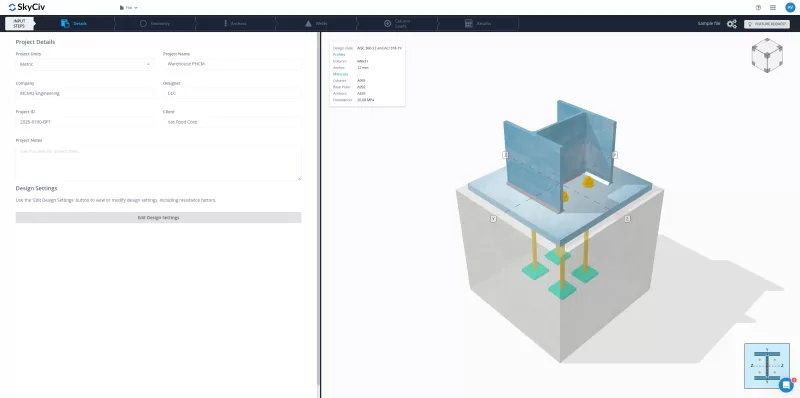
- Установить проектные единицы (если это применимо).
- Введите детали проекта: название проекта, Компания, Дизайнер, Идентификатор проекта, Клиент, и примечания. Эти детали появляются в отчете.
- Настроить факторы проектирования и проверить параметры под Настройки дизайна. Значения по умолчанию доступны.
Геометрия вкладка
Определите раздел столбца, Размеры опорной плиты, и конкретные свойства.
Вкладка столбца
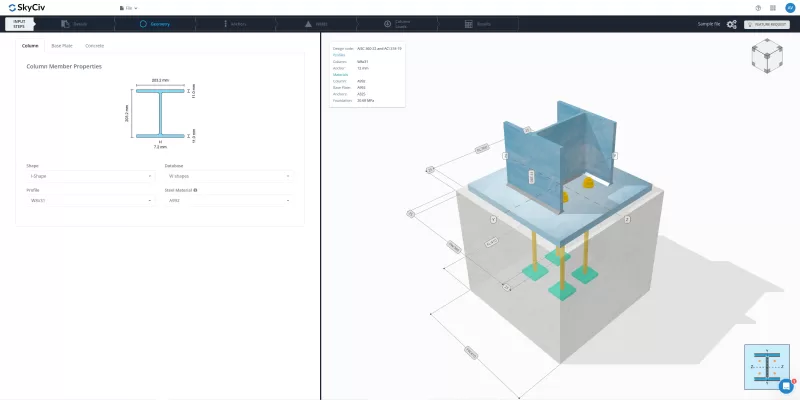
- Изменить форму столбца и тип раздела из предоставленных параметров.
- Выберите материал из раскрывающегося списка или введите пользовательские значения (Фу, Поскольку расстояние до края меньше, чем соседнее расстояние до следующего отверстия под болт).
Вкладка на базовую плиту
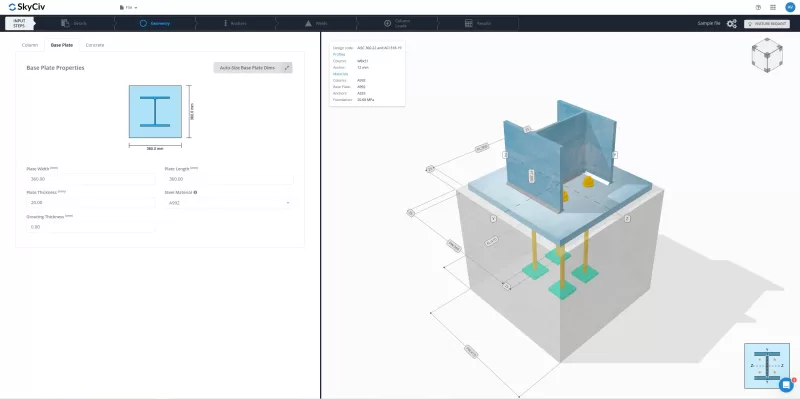
- Отрегулируйте ширину опорной плиты, длина, и толщина.
- Добавить раствор и указать толщину.
- Выберите материал из раскрывающегося списка или введите пользовательские значения (Фу, Поскольку расстояние до края меньше, чем соседнее расстояние до следующего отверстия под болт).
- Использовать Автозаметный Чтобы отрегулировать размеры опорной пластины относительно размеров столбца. Заметка: Эта функция не меняет размер в зависимости от силы.
Бетонная вкладка
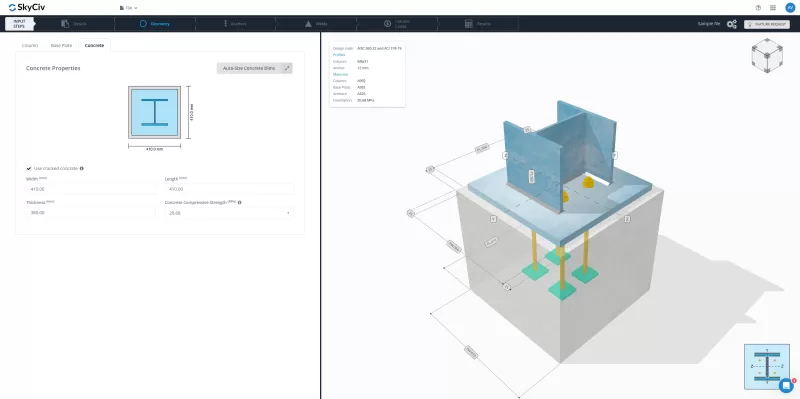
- Укажите потресканный или безвкусный бетон.
- Установить бетонные размеры (ширина, длина, толщина).
- Выберите прочность на сжатие бетона из раскрывающегося списка или введите пользовательское значение.
- Использовать Автозаметный Чтобы отрегулировать бетонные размеры по сравнению с размерами опорной плиты. Заметка: Эта функция не меняет размер в зависимости от силы.
Вкладка якоря
Выберите свойства якоря, позиция, и проверки сбоев.
Свойства вкладка
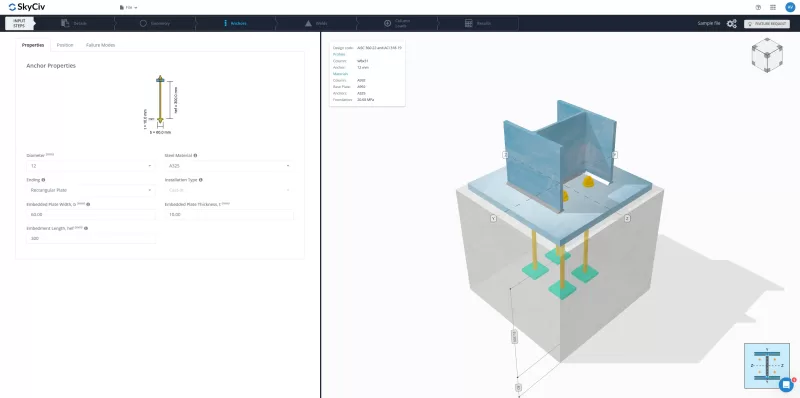
- Выберите якорный диаметр и материал.
- Определите встроенную форму: прямой, тарелка, или крючок. Для тарелки или крючка, размеры входной пластины или размеры крючка
- Длина ввода ввода (иметь). См. Иллюстративное руководство для рассмотренных источников.
Положение вкладка
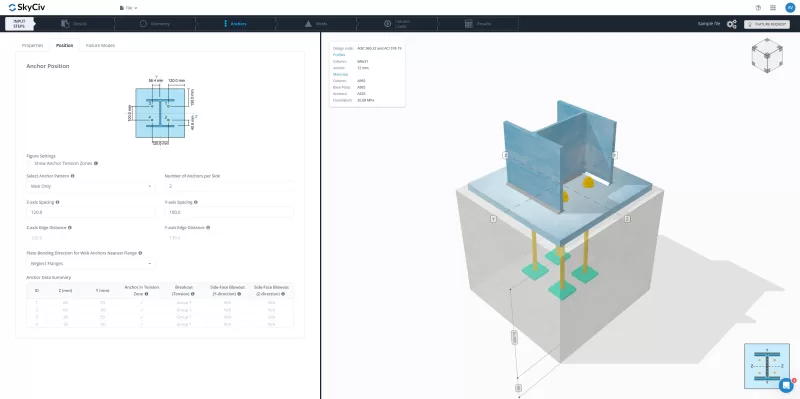
- Выберите схему якоря.
- Настроить количество якорей, его расстояние и или краевые расстояния, если это применимо
- Используйте 3D -рендеринг или иллюстративное руководство для визуализации размещения.
- Давать возможность Показать зоны натяжения якоря В настройках рисунка для визуального руководства. Будут активированы только якоря в зоне натяжения.
- Проверьте резюме данных привязки для всей информации о якоре - идентификатор якоря, координаты, Индикация зоны напряжения, и групповое поведение в чеках.
Вкладка «Режимы сбоя»
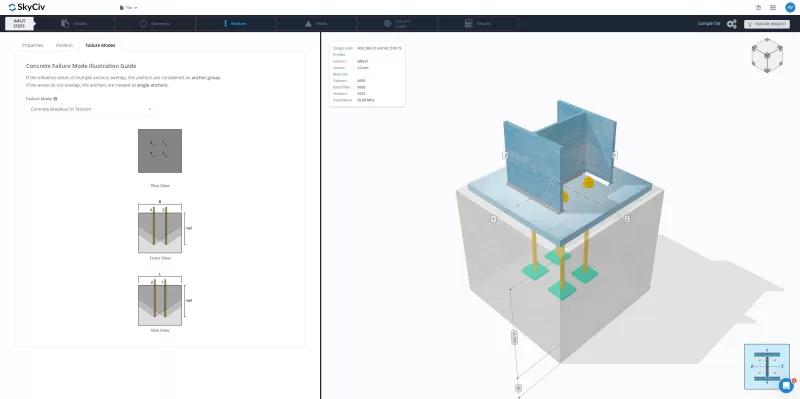
- Выберите режим сбоя в раскрывающемся меню, чтобы просмотреть графические представления режимов бетона отказа
- Здесь не требуется настройка - просто полезное руководство для просмотра возможных сбоев якоря.
Вкладка сварки
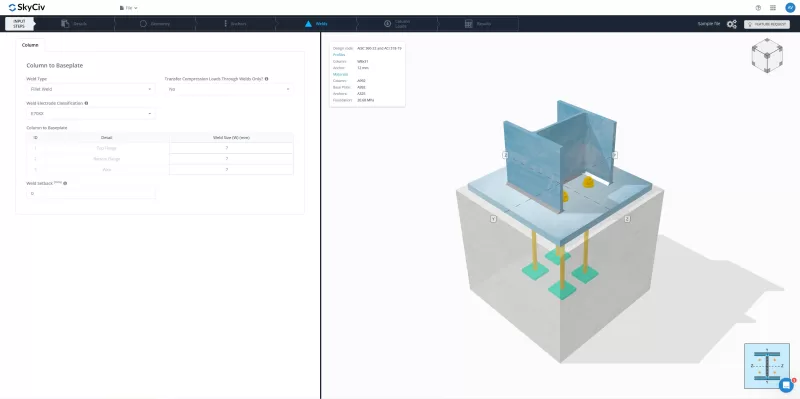
- Выберите тип сварного шва: филе или CJP/FPBW.
- Установить сварной материал и размер.
- При необходимости отрегулируйте неудачу сварного шва для i-образных секций.. См. 3D рендеринг для визуализации.
- Выберите метод передачи нагрузки сжатия: сварные швы или прямой подшипник. По умолчанию - прямой подшипник.
Вкладка на загрузку столбца
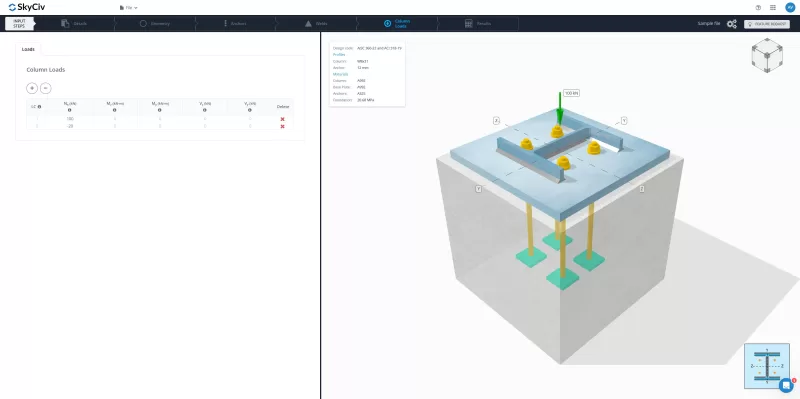
- Поддерживает только осевую нагрузку (Дополнительные типы нагрузки скоро появятся).
- Введите факторированную нагрузку в столбце NX (положительный = сжатие, отрицательный = напряжение).
- Используйте кнопки для добавления/удаления комбинаций нагрузки.
- Нажмите на входную ячейку нагрузки, чтобы увидеть визуализацию на трехмерном рендере.
Результаты вкладка
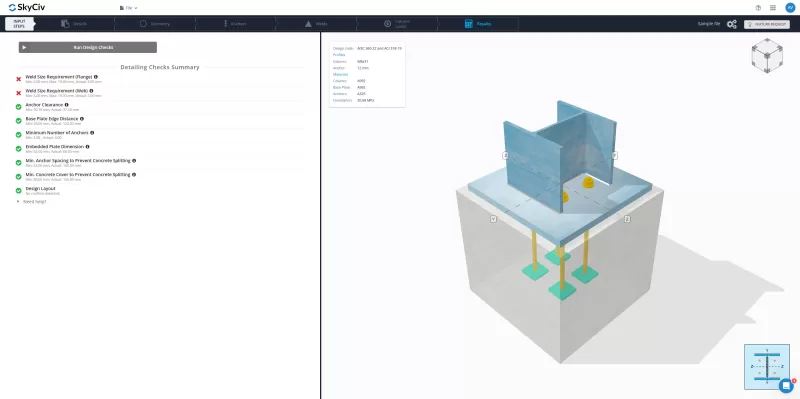
- В Подробная информация о проверке резюме Обеспечивает комплексный обзор соблюдения геометрии и обнаружения конфликтов.
- Отрегулируйте указанный измерение, если проверка не стержена.
- Изменить список детализации проверок в Настройки дизайна, если необходимо.
Запуск проверки дизайна вашей базовой пластины
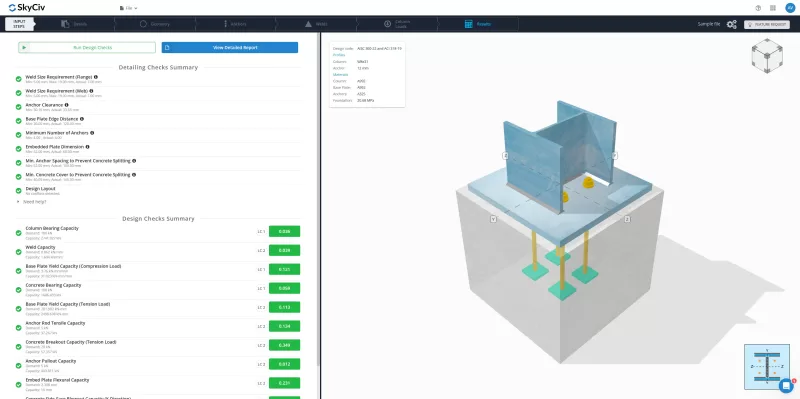
- Нажмите Выполнить проверки конструкции Для анализа дизайна после настройки завершена.
- Если определенные детали проверки не сняты, но считаются приемлемыми, Нажмите «Запустить проверки дизайна, затем выберите В любом случае бегать (если доступно).
Заметка: Если кнопка «В любом случае» недоступна., Требуются корректировки геометрии.
- Если определенные детали проверки не сняты, но считаются приемлемыми, Нажмите «Запустить проверки дизайна, затем выберите В любом случае бегать (если доступно).
- В Проектирование проверки сводка Появится ниже резюме проверки детализации, отображение:
- Выполнил чеки
- Стоимость и емкость
- Соотношения
- Управляющая комбинация нагрузки (LC )
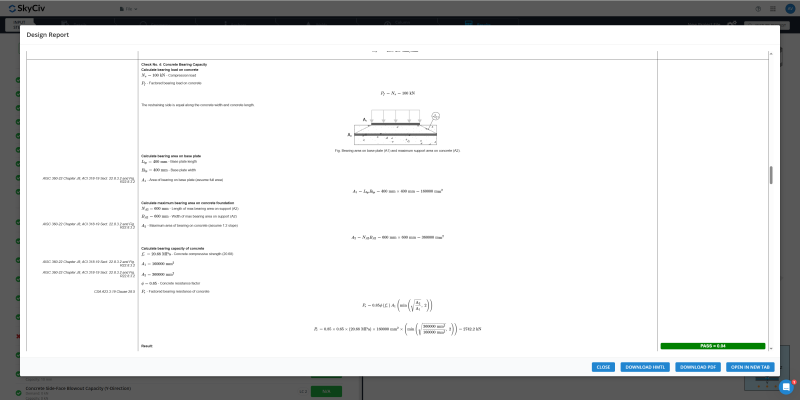
- Нажмите Просмотреть подробный отчет для предварительного просмотра и загрузки расчетный отчет.
Попробуйте бесплатный инструмент
Настройка первой модели базовой плиты занимает меньше, чем 10 минут. Попробуйте бесплатно Калькулятор дизайна базовой плиты Skyciv Cегодня!
