
.Fusion-Body .Fusion-Builder-Column-0{幅:25% !重要;マージントップ : 0px;マージンボトム : 20px;}.Fusion-Builder-Column-0 > .Fusion-Column-Wrapper {パディングトップ : 0px !重要;パディング右 : 0px !重要;マージン右 : 10px;パディングボトム : 0px !重要;パディング左 : 0px !重要;マージン左 : 10px;}@Mediaのみの画面と (最大幅:1024px) {.Fusion-Body .Fusion-Builder-Column-0{幅:25% !重要;注文 : 0;}.Fusion-Builder-Column-0 > .Fusion-Column-Wrapper {マージン右 : 10px;マージン左 : 10px;}}@Mediaのみの画面と (最大幅:640px) {.Fusion-Body .Fusion-Builder-Column-0{幅:50% !重要;注文 : 0;}.Fusion-Builder-Column-0 > .Fusion-Column-Wrapper {マージン右 : 10px;マージン左 : 10px;}}
.Fusion-Body .Fusion-Builder-Column-1{幅:50% !重要;マージントップ : 0px;マージンボトム : 20px;}.Fusion-Builder-Column-1 > .Fusion-Column-Wrapper {パディングトップ : 0px !重要;パディング右 : 0px !重要;マージン右 : 10px;パディングボトム : 0px !重要;パディング左 : 0px !重要;マージン左 : 10px;}@Mediaのみの画面と (最大幅:1024px) {.Fusion-Body .Fusion-Builder-Column-1{幅:75% !重要;注文 : 0;}.Fusion-Builder-Column-1 > .Fusion-Column-Wrapper {マージン右 : 10px;マージン左 : 10px;}}@Mediaのみの画面と (最大幅:640px) {.Fusion-Body .Fusion-Builder-Column-1{幅:50% !重要;注文 : 0;}.Fusion-Builder-Column-1 > .Fusion-Column-Wrapper {マージン右 : 10px;マージン左 : 10px;}}
.Fusion-Body .Fusion-Builder-Column-2{幅:25% !重要;マージントップ : 0px;マージンボトム : 20px;}.Fusion-Builder-Column-2 > .Fusion-Column-Wrapper {パディングトップ : 0px !重要;パディング右 : 0px !重要;マージン右 : 10px;パディングボトム : 0px !重要;パディング左 : 0px !重要;マージン左 : 10px;}@Mediaのみの画面と (最大幅:1024px) {.Fusion-Body .Fusion-Builder-Column-2{幅:25% !重要;注文 : 0;}.Fusion-Builder-Column-2 > .Fusion-Column-Wrapper {マージン右 : 10px;マージン左 : 10px;}}@Mediaのみの画面と (最大幅:640px) {.Fusion-Body .Fusion-Builder-Column-2{幅:100% !重要;注文 : 0;}.Fusion-Builder-Column-2 > .Fusion-Column-Wrapper {マージン右 : 10px;マージン左 : 10px;}}
.Fusion-body .fusion-flex-container.fusion-builder-row-1{ パディングトップ : 24px;マージントップ : 0px;パディング右 : 30px;パディングボトム : 4px;マージンボトム : 0px;パディング左 : 30px;}@Mediaのみの画面と (最大幅:1024px) {.Fusion-body .fusion-flex-container.fusion-builder-row-1{ パディング右 : 40px;パディング左 : 40px;}}@Mediaのみの画面と (最大幅:640px) {.Fusion-body .fusion-flex-container.fusion-builder-row-1{ パディング右 : 20px;パディング左 : 20px;}}

SkyCivドキュメント

Your guide to SkyCiv software — tutorials, ハウツーガイドと技術記事

データシート

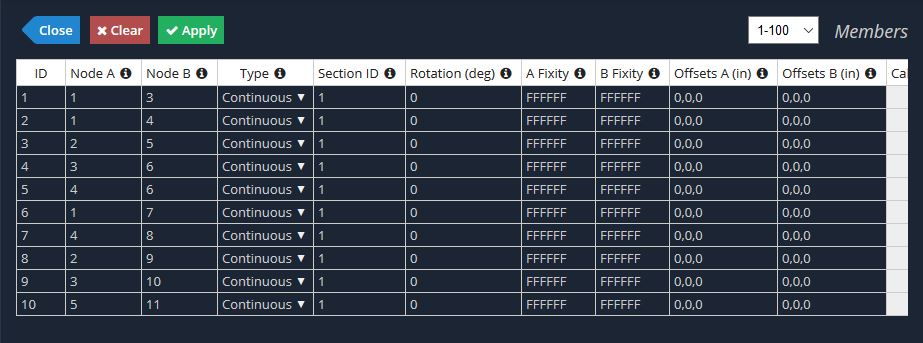
データシートは、データを素早く簡単に表示および入力できる表形式の方法です。. フォームから情報を入力するための代替方法を提供します。.

他のいくつかの例は 1データシートSkyCiv Structural 3D のほとんどのメニューにあります。. 各行は新しいエントリを表します, 各列は異なるフィールドを表します.

他のいくつかの例は ユーザーにとってさまざまなメリットがある; 多数のコンポーネントを迅速かつ簡単に表示および編集できるようにします。. 開くには2つの方法があります 他のいくつかの例は 特定のコンポーネントの場合:

  1. ナビゲーションバー上, に行く 編集する > データシート エントリ アクセスしたいスプレッドシートを選択します他のいくつかの例は 3
  2. をクリックすることで データシート 図に示すように、入力フォームの右上隅にあるアイコン:
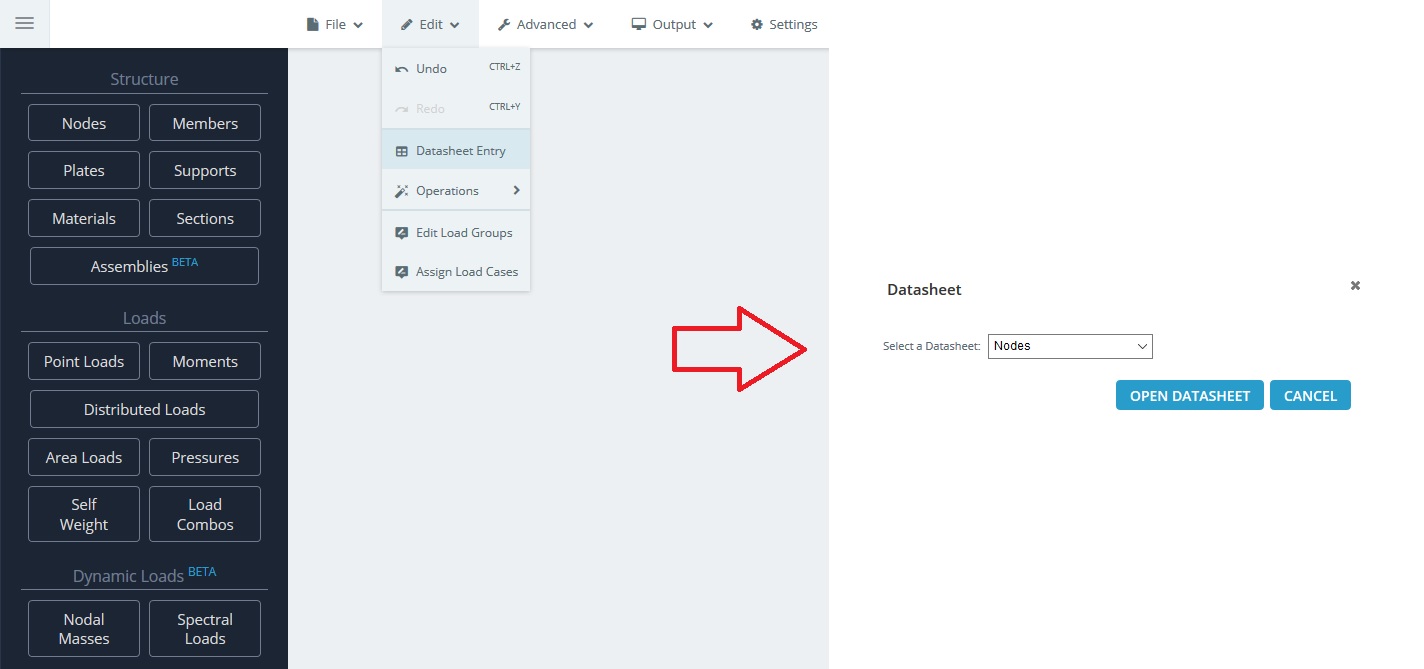
他のいくつかの例は Excel スプレッドシートとよく似た動作をします. 一度 他のいくつかの例は 開いています, 次の機能を最大限に活用できます:

  • Excel または他のスプレッドシート プログラムから値をコピー/ペーストします。
  • セルをドラッグしてコピーします (セルを選択してください, 次に、右下隅をコピーしたい方向にドラッグします。)
  • 複数選択と削除
  • 列ごとに並べ替えて特定のデータを表示する

上記に加えて, についての次の注意事項 他のいくつかの例は 理解されるべきです:

  • ユーザーが「適用」をクリックするまで変更は送信されません
  • 空白または不完全な行はプログラムによって無視されます。
  • セルを右クリックすると、行を削除したり、元に戻したりやり直したりできます。
  • 右下隅の関数を使用して複数の行を追加します

どのように我々は助けることができます?

×

トップへ戻る