構造の抑制とシフト繰り返し, 構造の抑制とシフト繰り返し, 構造の抑制とシフト繰り返し, 抑制する, 重心の計算と構造の変更
構造の抑制とシフト繰り返し (構造の抑制とシフト繰り返し)
構造の抑制とシフト繰り返し (構造の抑制とシフト繰り返し) 構造の抑制とシフト繰り返し. 構造の抑制とシフト繰り返し (例えば. 構造の抑制とシフト繰り返し) 構造の抑制とシフト繰り返し (例えば. 構造の抑制とシフト繰り返し).
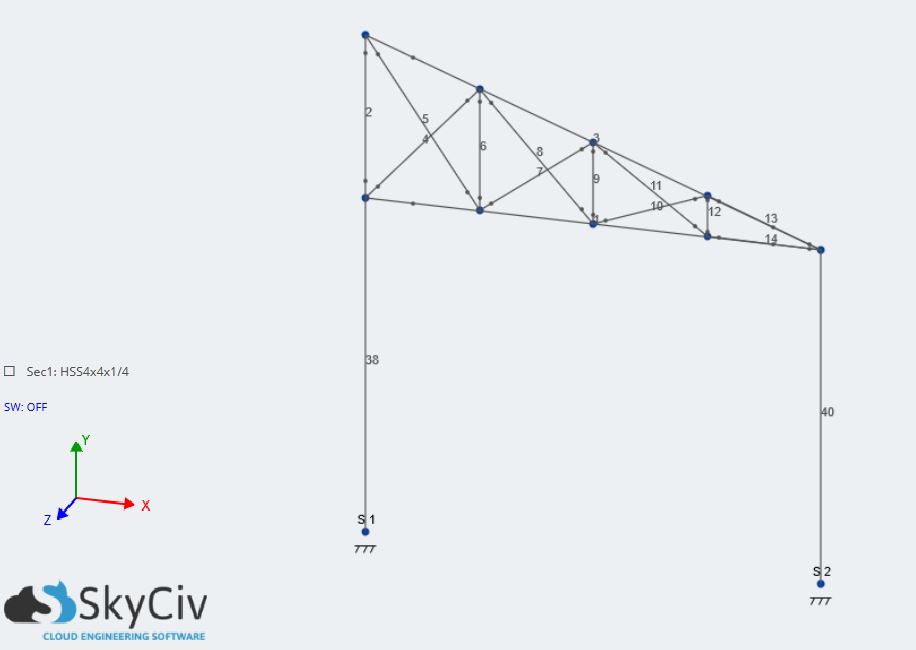
例: 構造の抑制とシフト繰り返し
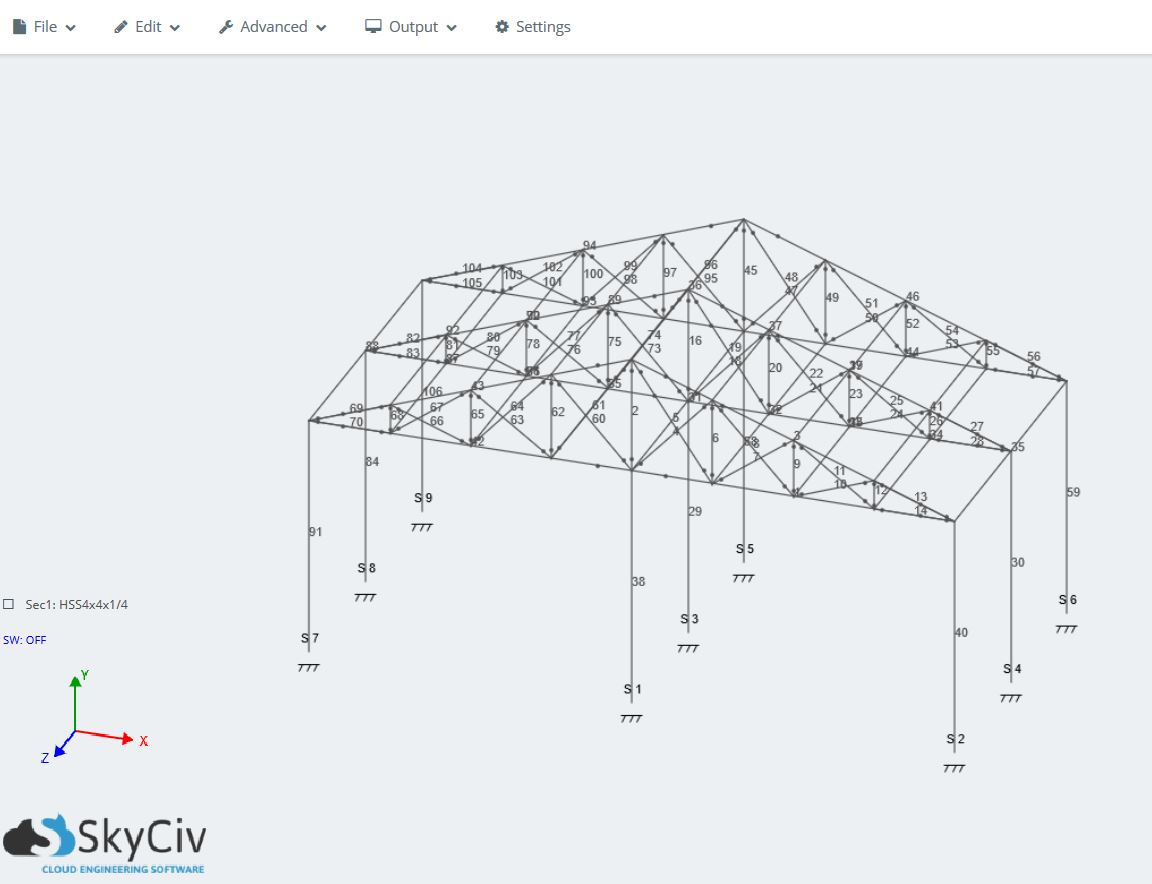
この例では, 構造の抑制とシフト繰り返し 3 構造の抑制とシフト繰り返し. 構造の抑制とシフト繰り返し:
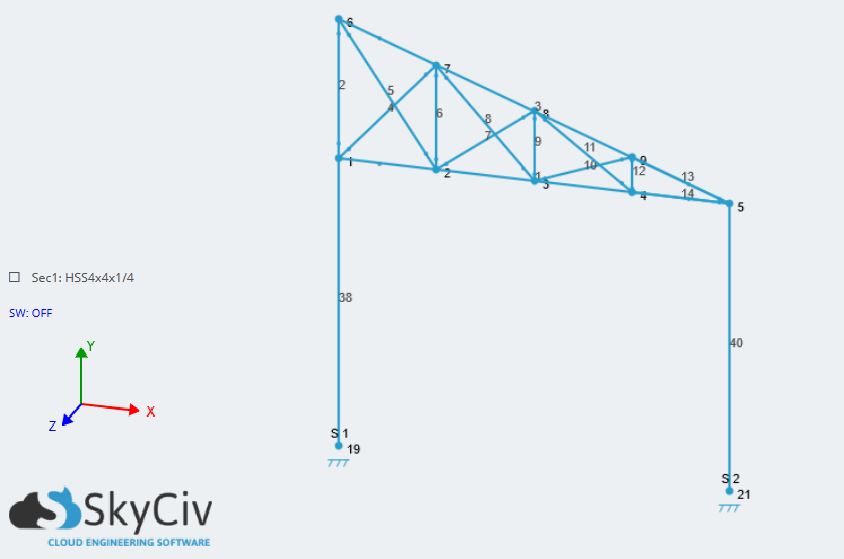
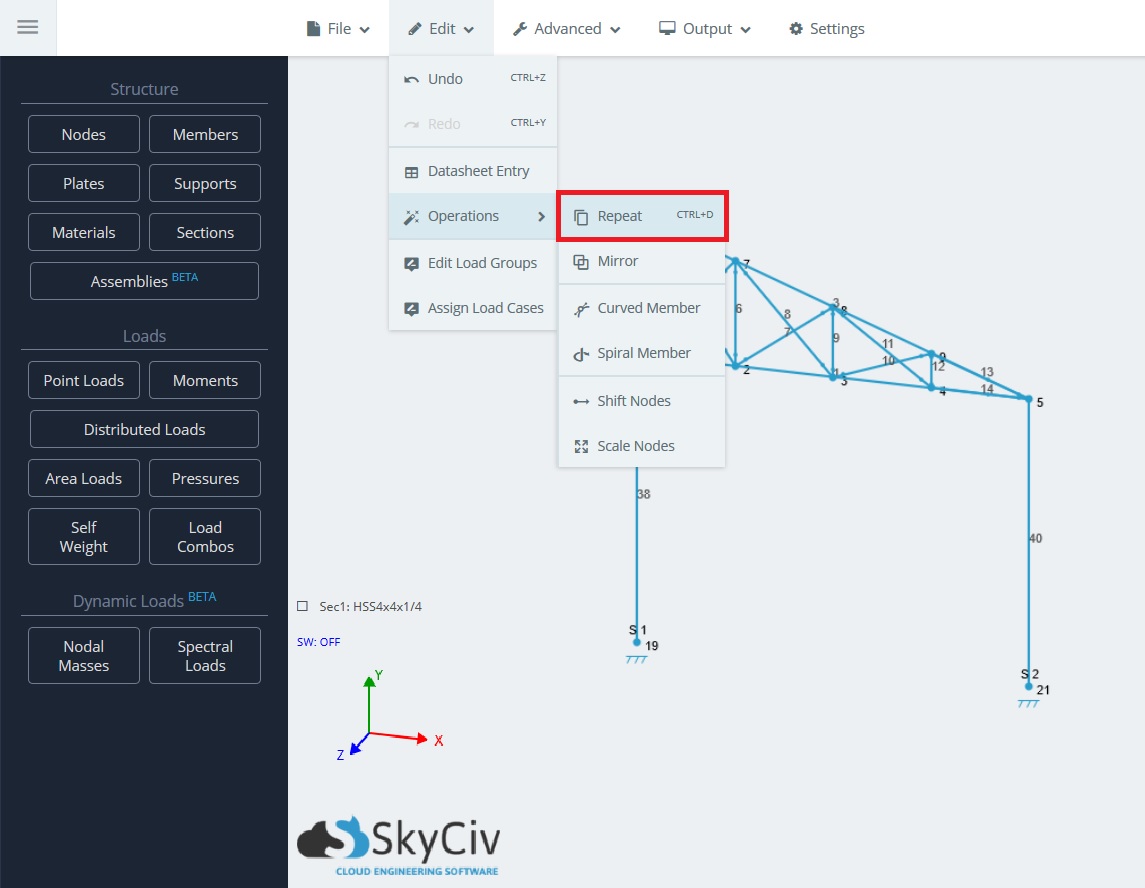
繰り返したいメンバーを選択してください 高度な 繰り返したいメンバーを選択してください, 繰り返したいメンバーを選択してください 操作 繰り返したいメンバーを選択してください 構造の抑制とシフト繰り返し オプション. 繰り返したいメンバーを選択してください, NS + D:
3メートル離れた2つの追加ポータルフレームが必要です.
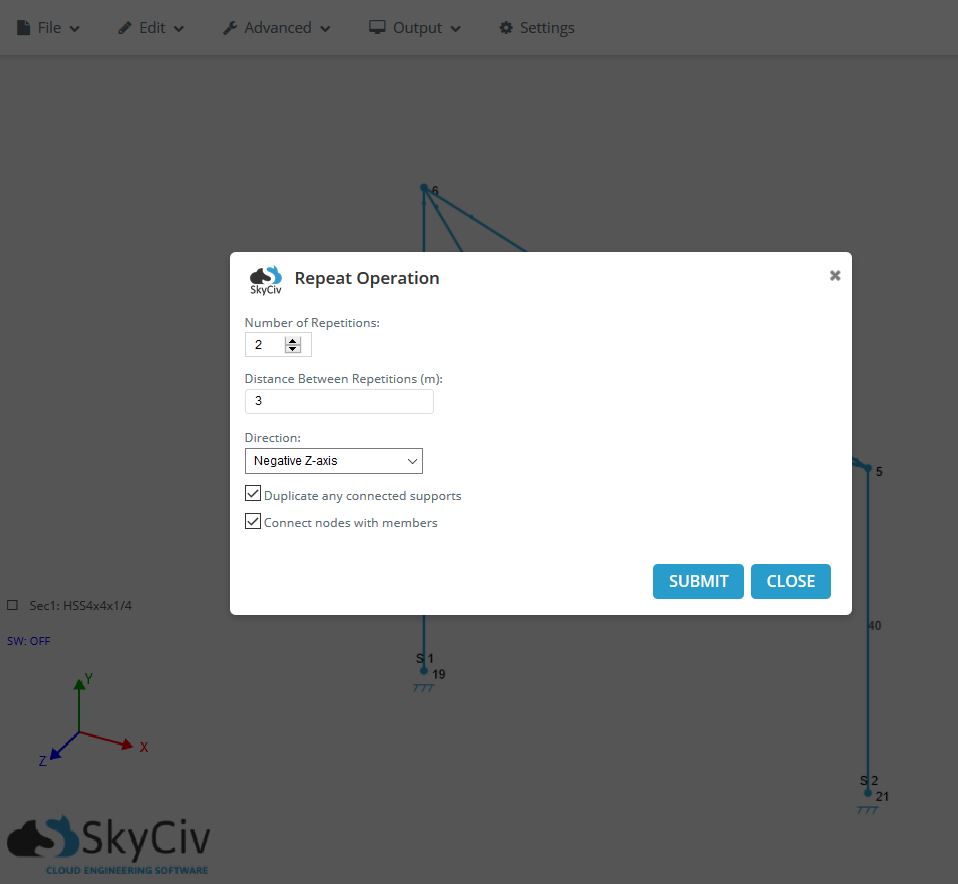
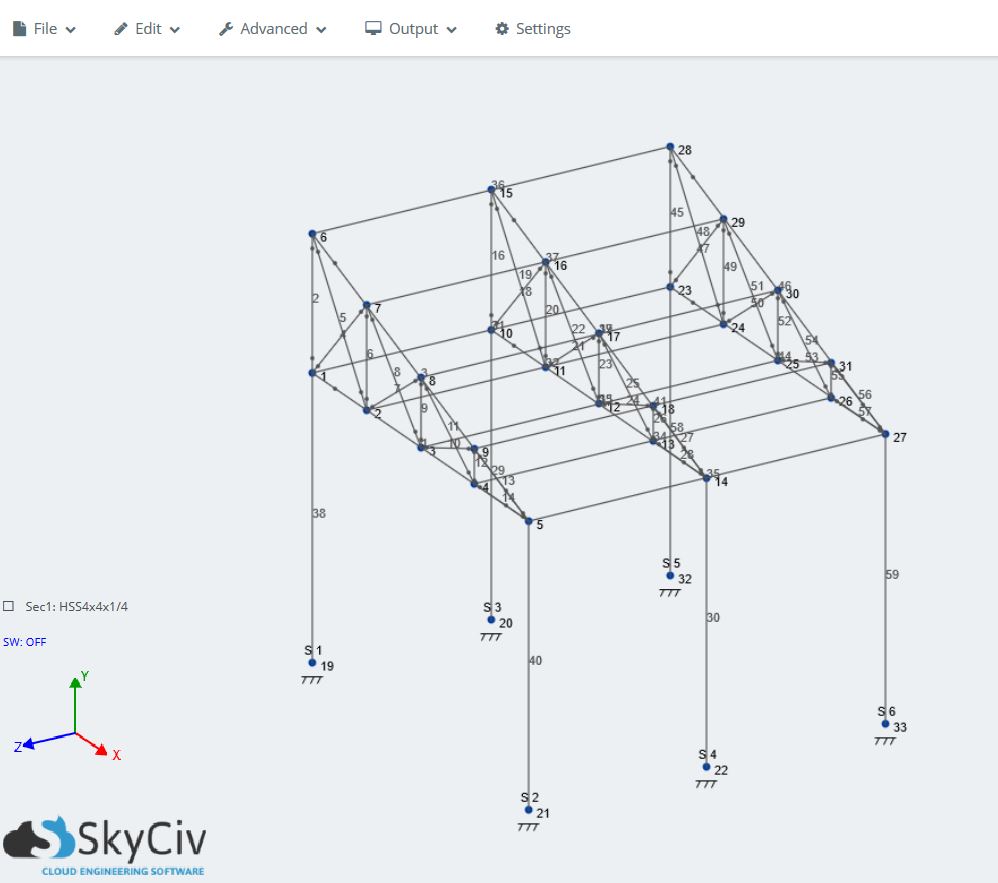
これらの補足オプションのいずれかをオフのままにすると、, 手動でノードを接続したり、後からサポートを追加したりできます.
ミラー構造
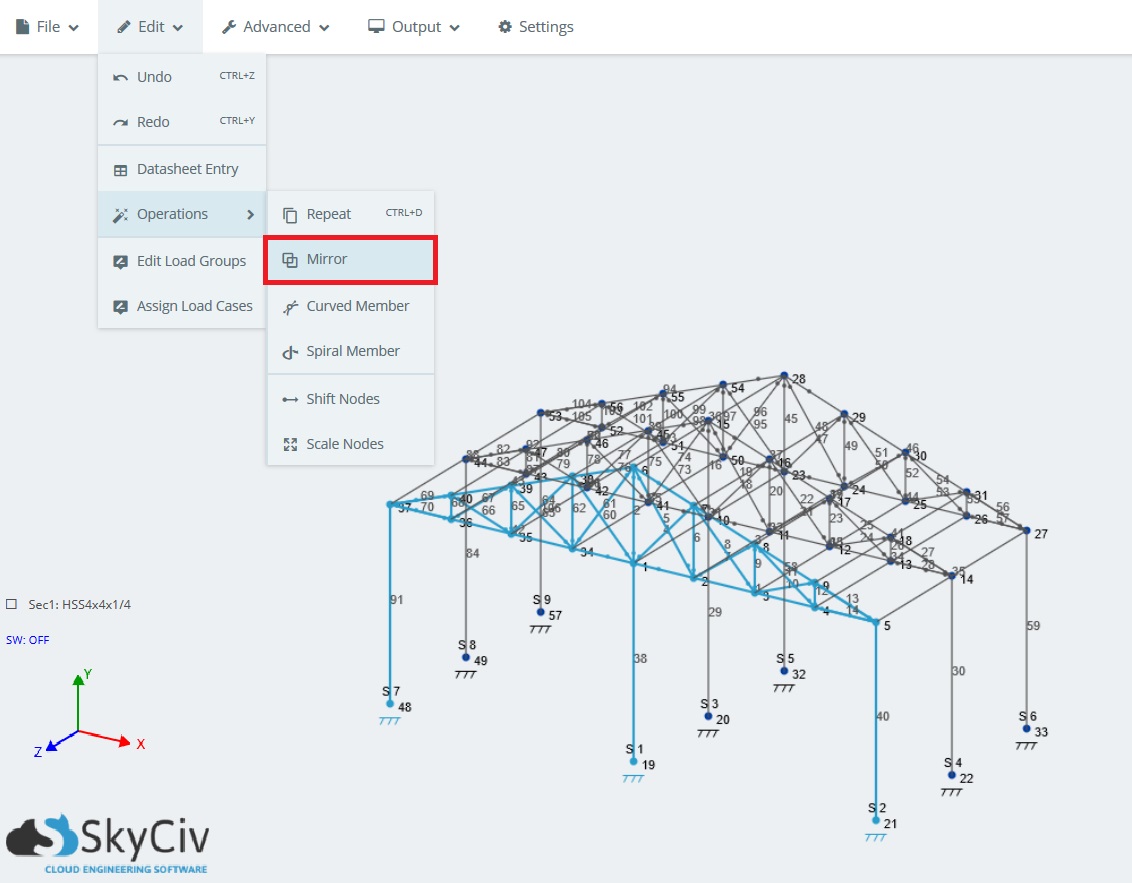
ミラー操作により、次のことが可能になります。 鏡 構造の一部または全体. に示されているのと同じ例を使用してみましょう。 構造の抑制とシフト繰り返し セクション. まず、ミラーリングしたい構造の部分を選択します。, そして選択する 編集 > 操作 > ミラー:
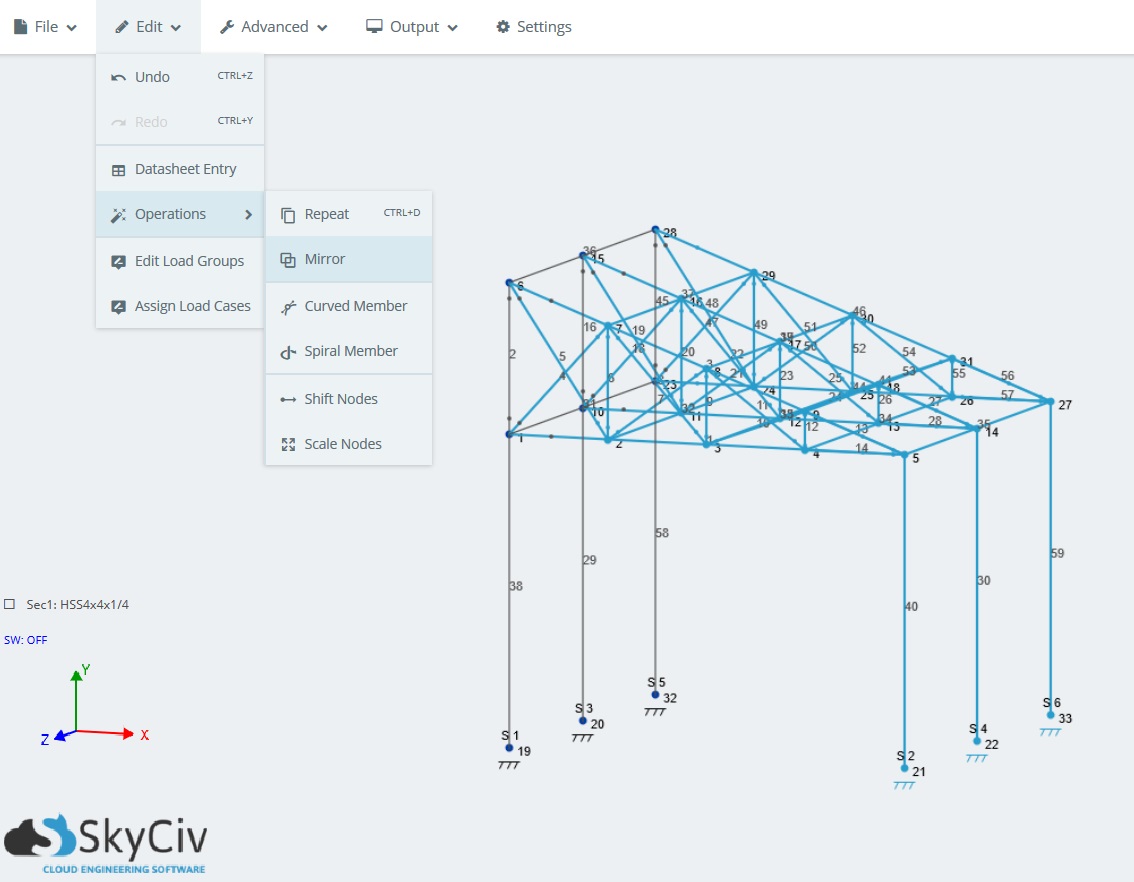
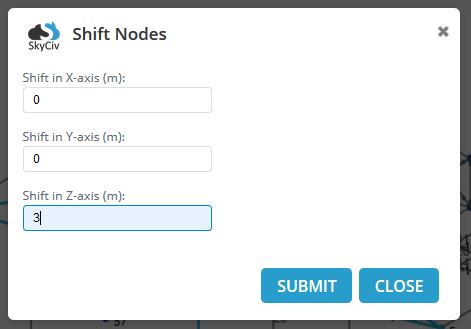
次のポップアップは、次の2つの必要な入力とともに表示されます:
- 次のポップアップは、次の2つの必要な入力とともに表示されます – 次のポップアップは、次の2つの必要な入力とともに表示されます. 次のポップアップは、次の2つの必要な入力とともに表示されます, 次のポップアップは、次の2つの必要な入力とともに表示されます? この例では, 次のポップアップは、次の2つの必要な入力とともに表示されます.
- 次のポップアップは、次の2つの必要な入力とともに表示されます – 次のポップアップは、次の2つの必要な入力とともに表示されます, 次のポップアップは、次の2つの必要な入力とともに表示されます 0 メートル. 次のポップアップは、次の2つの必要な入力とともに表示されます, 次のポップアップは、次の2つの必要な入力とともに表示されます.
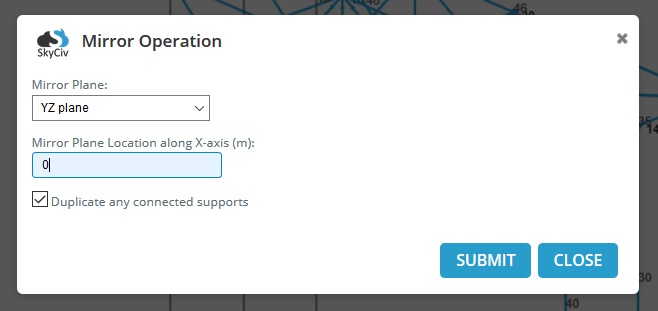
ヒント: 次のポップアップは、次の2つの必要な入力とともに表示されます, 次のポップアップは、次の2つの必要な入力とともに表示されます (NS + と) 次のポップアップは、次の2つの必要な入力とともに表示されます.
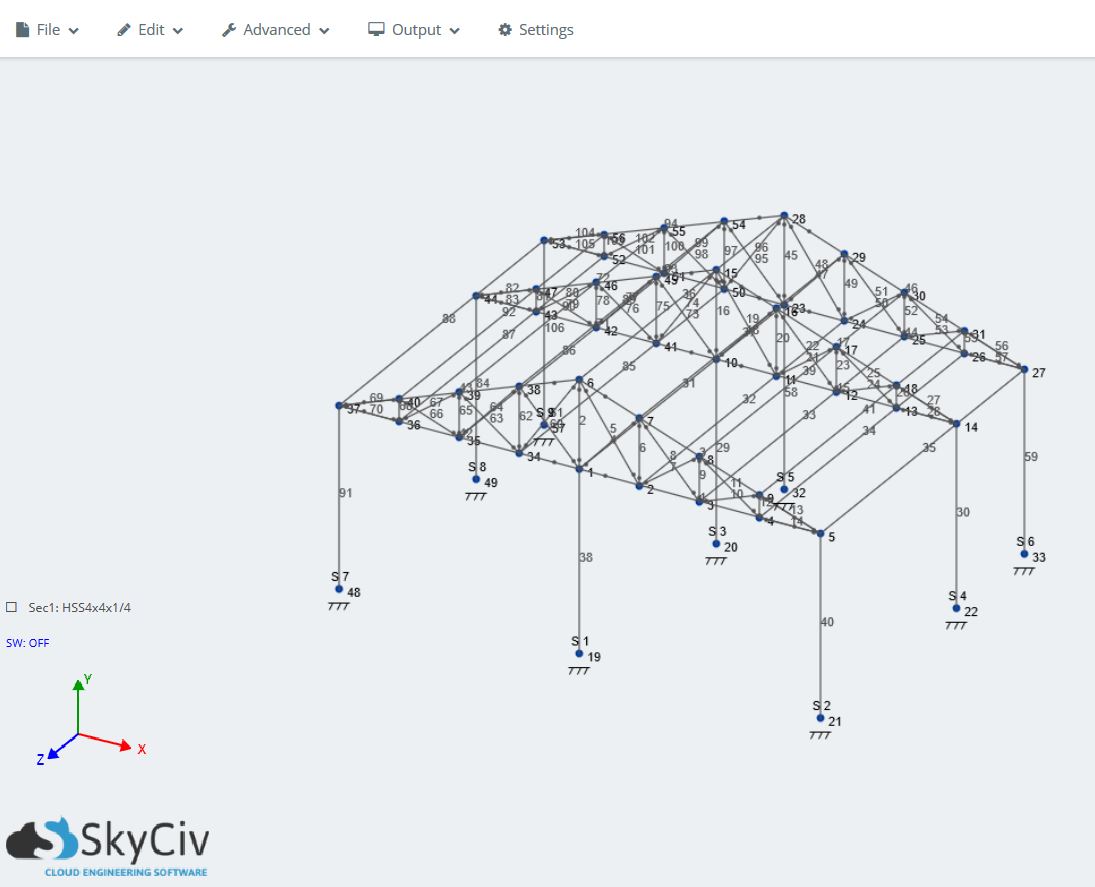
次のポップアップは、次の2つの必要な入力とともに表示されます, モデルをx = 0m軸を中心に同じように反転させます (モデルをx = 0m軸を中心に同じように反転させます)
モデルをx = 0m軸を中心に同じように反転させます
モデルをx = 0m軸を中心に同じように反転させます, モデルをx = 0m軸を中心に同じように反転させます. モデルをx = 0m軸を中心に同じように反転させます, モデルをx = 0m軸を中心に同じように反転させます, モデルをx = 0m軸を中心に同じように反転させます モデルをx = 0m軸を中心に同じように反転させます モデルをx = 0m軸を中心に同じように反転させます. モデルをx = 0m軸を中心に同じように反転させます (モデルをx = 0m軸を中心に同じように反転させます):
z軸に沿ってのみノードをシフトしたい, z軸に沿ってのみノードをシフトしたい (z軸に沿ってのみノードをシフトしたい):
z軸に沿ってのみノードをシフトしたい:
z軸に沿ってのみノードをシフトしたい
抑制要素 メンバーを切り替えるための迅速かつ簡単な方法です, プレート, 負荷, z軸に沿ってのみノードをシフトしたい. z軸に沿ってのみノードをシフトしたい, z軸に沿ってのみノードをシフトしたい. SkyCiv は、接続されている、または関連付けられているものを自動的に処理します。 要素 抑圧されたメンバーに. 例えば, SkyCivは、抑制されたメンバーに接続または関連付けられた要素を自動的に処理します, SkyCivは、抑制されたメンバーに接続または関連付けられた要素を自動的に処理します, SkyCivは、抑制されたメンバーに接続または関連付けられた要素を自動的に処理します.
z軸に沿ってのみノードをシフトしたい:
1. 右クリック – 要素を抑制
2. 編集 – 抑制 要素 – これにより、すべての概要が得られます 要素 モデル内で抑制されているもの. これにより、抑制されたすべての項目をすばやく簡単に参照できます。 要素 あなたの構造の中で:
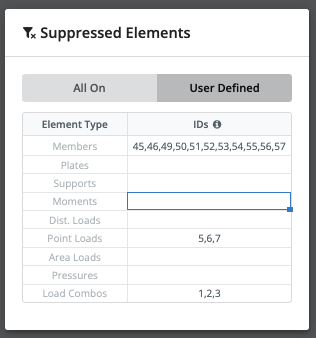
3. z軸に沿ってのみノードをシフトしたい:
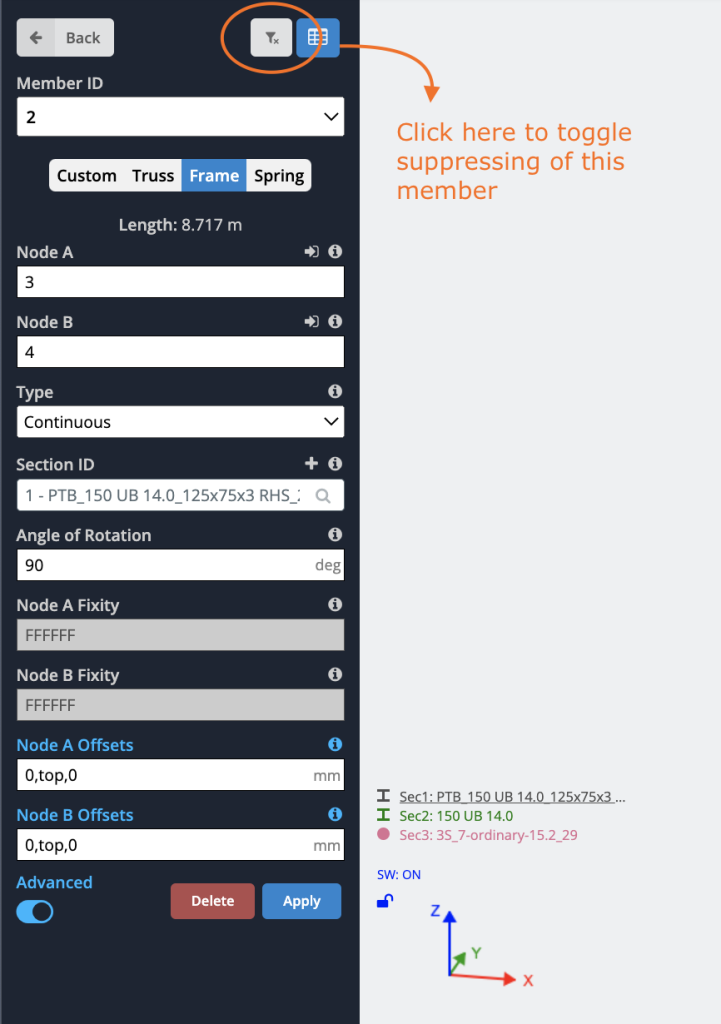
重心
構造物の重量と重心を取得する
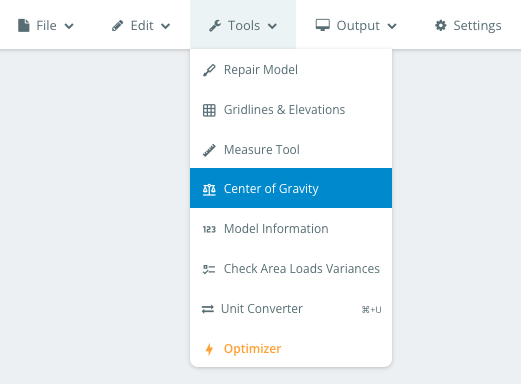
ユーザーは構造物の総重量と重心を自動的に計算できます。. これは簡単に実行できます Tools > Center of Gravity.
これにより、構造に関する次の情報が得られます。 (または、モデルの一部だけを選択したい場合はその一部を選択します。). 選択した部材の材料密度と総重量が考慮され、総重量と重心の位置が表示されます。:
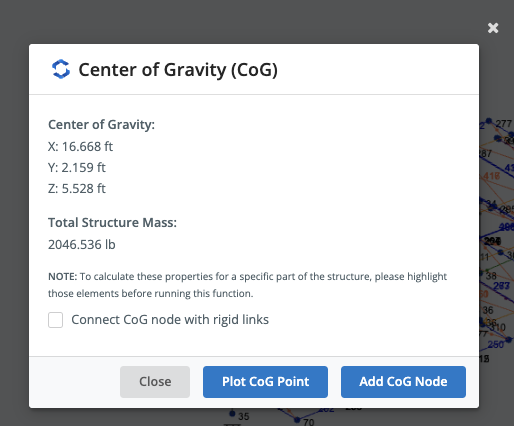
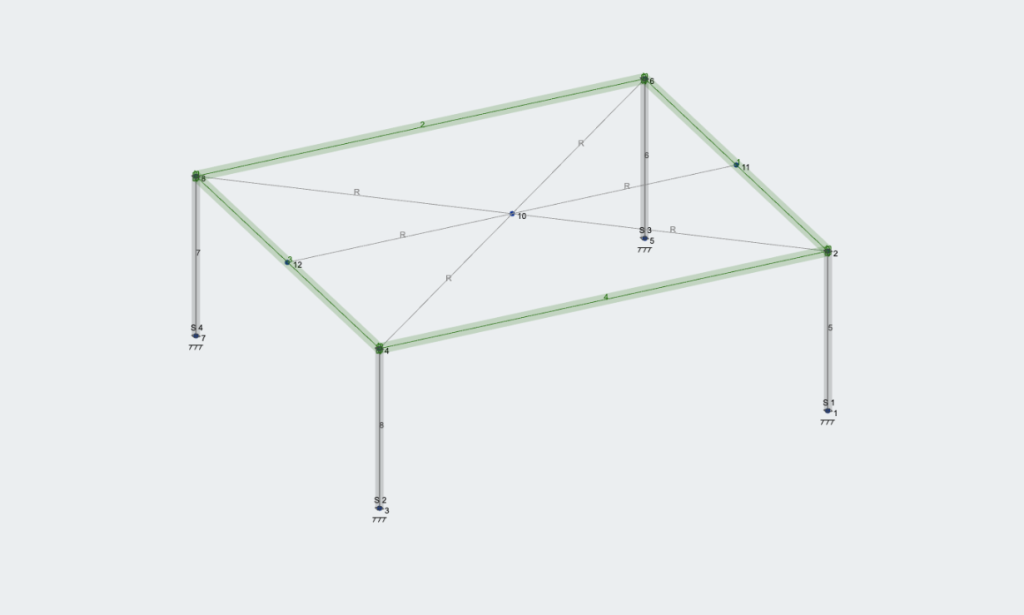
重心点をプロットすることもできます, または、この場所にノードを追加します. にカチカチすることによって コグノードをリジッドリンクで接続します チェックボックス, Center of Gravity ノードを構造に自動的に接続することもできます. これは、機器の重心を構造に接続しようとする場合、または構造の重心を知り、クレーンまたはサポートを付着させたい場合に特に役立ちます。.
例えば, この構造の梁を選択し、それらの梁のすべてのノードを剛体リンクを介して CoG ノードに接続します。: