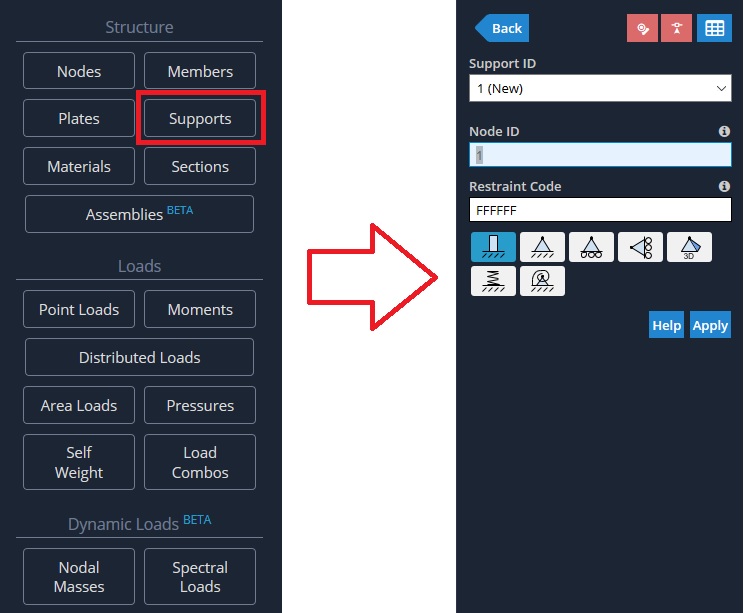
サポート構造を拘束するために追加する必要がある. いいえの場合 サポートが存在すると、構造は静的ではなくなり、解決できなくなります。. 構造は、ある時点で、次のいずれかの方法であらゆる方向に拘束される必要があることを覚えておくことが重要です。 サポートs. つまり. すべての自由度は、構造内の少なくとも 1 つの「F」によって説明されなければなりません.
メンバー間のつながりに似ています, の サポートには、節点のどの自由度が拘束されるかを指定する 6 桁のコードが与えられます。. それぞれの自由度は、いずれかの固定として定義する必要があります ('NS'), リリース済み ('NS') または 春('NS'). 自由度は次の順序です:
- X翻訳
- Y翻訳
- Z翻訳
- X回転
- Y回転
- Z回転
がある 3 手紙の種類 (またはリリースの) あなたが使用することができます:
- 「F」 – 固定 – これは、自由度が完全に固定されており、メンバーがこの力をノードに伝達することを意味します。
- 「R」 – 解放 – この自由度では力は伝達されていません
- 「S」 – 春 – 力は何らかの剛性係数を伴って伝達されます. これには追加の入力が必要になります.
ピン サポート (これは、z軸を中心とした回転のみを許可します) ローラーはコード「FFFFFR」で示されます。 (これにより、z軸を中心とした回転とx方向への移動が可能になります。) コード「RFFFFR」が与えられます.
- 修繕 サポート – 「FFFFFF」 – すべての翻訳で修正されました (バツ,そして,と) と回転 (Mx, ぼくの, Mz).
- ピン留め (ヒンジ) サポート – 「FFFFFR」 – すべての翻訳で修正されました (バツ,そして,と) ただし、z軸を中心に自由に回転できます (この2Dの場合).
- ローラー サポート (xで) – 「RFFFFR」 – x 軸に沿って自由に「ロール」し、z 軸を中心に回転します.
- ローラー サポート (yで) – 「FRFFFR」 – y 軸に沿って自由に「ロール」し、z 軸を中心に回転します.
- 春のサポート (yで) – 「FSFFFR」 – スプリングサポート ある程度の力が Y 方向に伝達されるようにする.
どれでも サポート これらの事前設定されたもの以外の場合は、「制限コード」フィールドに手動で入力できます。.
いつ サポートが適用されます, 固定コードは、プロジェクトのグローバル軸に基づいています, 接続されているメンバーのローカル軸ではありません. これらの固定コードの詳細については, 上のブログ記事をご覧ください 固定コード.
サポート両軸方向または 1 つの軸方向のみの動きを制限できます. XYZxyz 形式の 6 文字の方向コードは、移動する方向を指定します。 サポート 拘束する (バツ,そして,Z = GLOBAL X の並進 DOF,そして,Z軸とx,そして,z = GLOBAL X を中心とした回転 DOF,そして,Z軸).
平行移動と回転の各自由度について, 次のように方向を定義できます:
- B = 両軸方向
- P = 正の軸
- N = 負の軸')
例えば: 「BNBBBB」 = 両軸方向の動きを制限します, グローバル Y 軸を除いて、 サポートマイナス方向に変化した.
和解
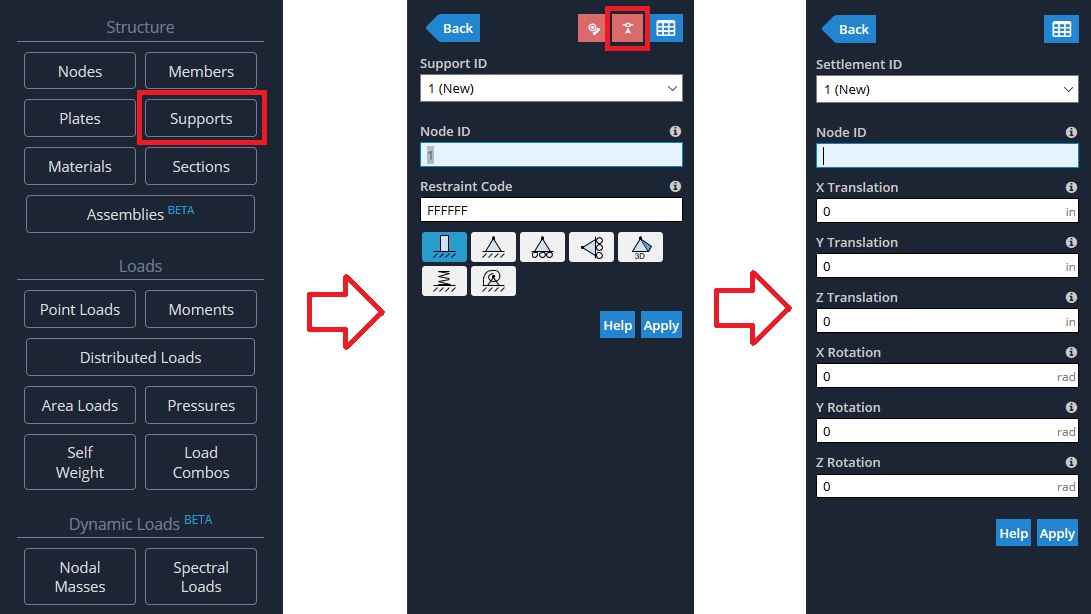
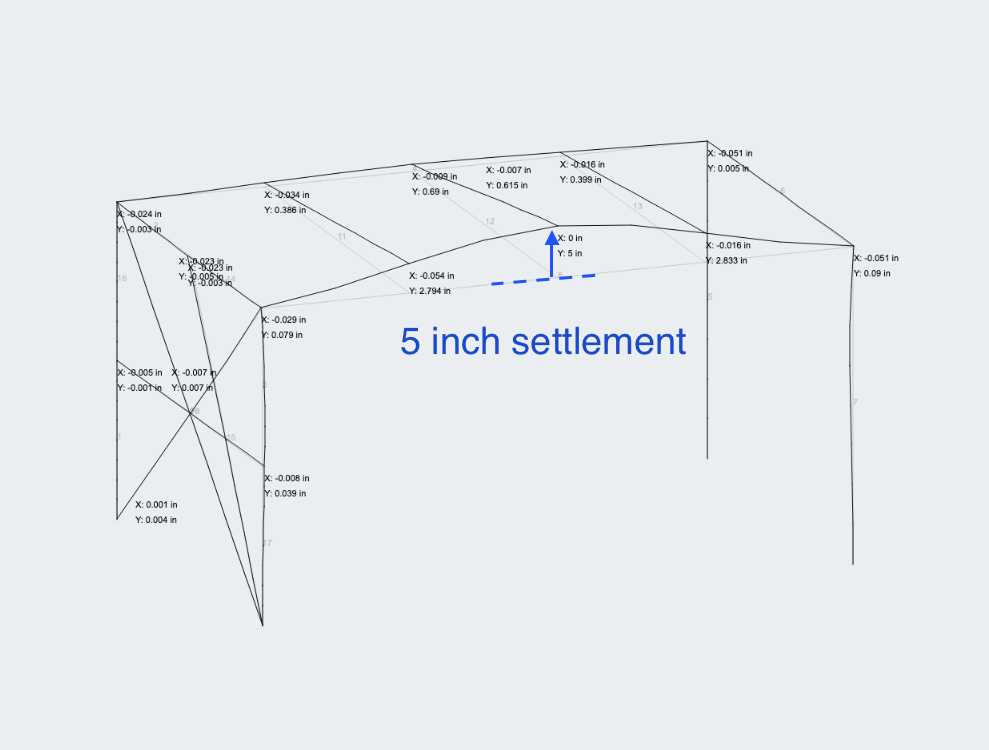
沈下は、その位置でのたわみ荷重または固定たわみを定義する方法として使用できます. 例えば, を適用できます サポート 部材の中間スパンでの沈下変位と、解析ではその節点位置での変位が適用されます。. 以下の例では, の積極的な決済 5 ビームを上向きにキャンバーするためにインチが追加されました:
春のサポートs
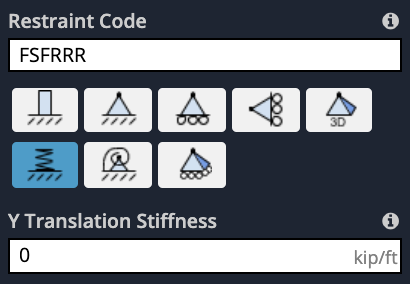
ユーザーが特定の方向に「S」を入力すると、, 別の入力が表示され、その特定の方向の剛性を入力するようにユーザーに促します. 例えば. ユーザーが垂直方向を入力した場合 春 (上記の例のように) の入力 Y剛性 現れる. 剛性入力は次のように入力されます 力/距離 (キップ/フィート, kN / m, 等..) これは本質的に、圧縮するのにどれだけの力が必要かを表します。 春 一定の距離で (足, メーター).
の 春 剛性 (通常は次のように示されます k) c計算される いくつかの異なる方法で (フックの法則に基づく (F /変位), または材料EA / Lに基づく) または、のメーカーから供給されることもあります。 スプリングサポート.
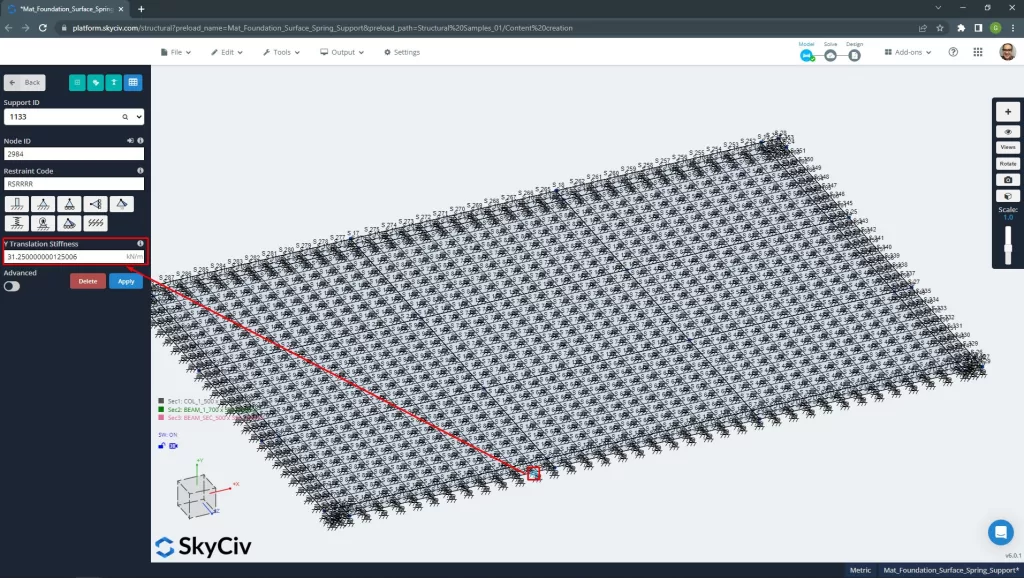
表面 春のサポートs
SkyCiv には強力な統合機能があります。 春マットファンデーション用. これは、土壌の弾性剛性をモデルに含めるのに役立ちます。 スプリングサポートs. この土壌の性質は (路床反力の係数) 現場の地質工学的レポートから取得されます.
面を定義するには スプリングサポートSkyCiv S3Dの, 最初, レベルにあるすべてのプレートを選択する必要があります。 サポートが定義されます.
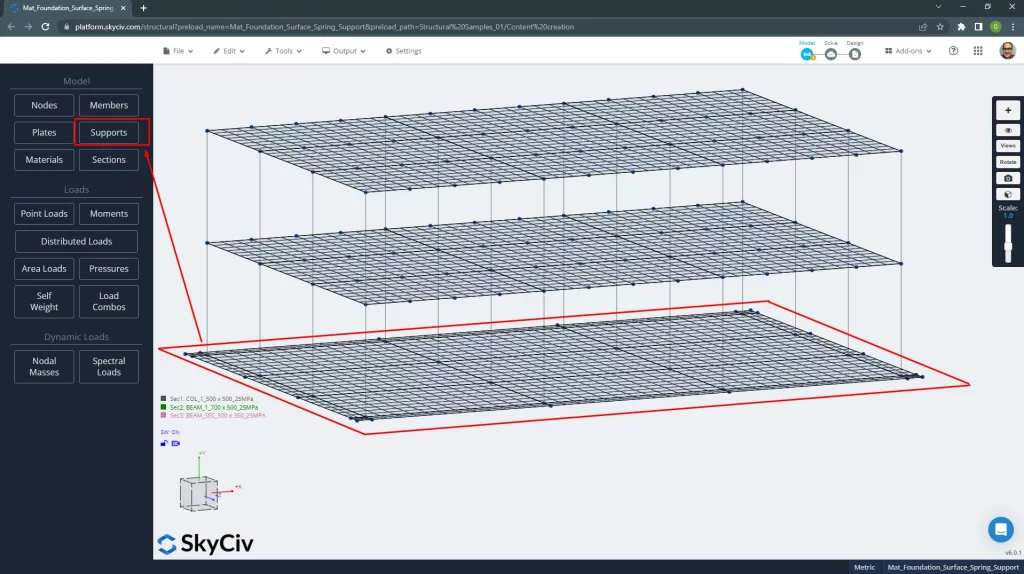
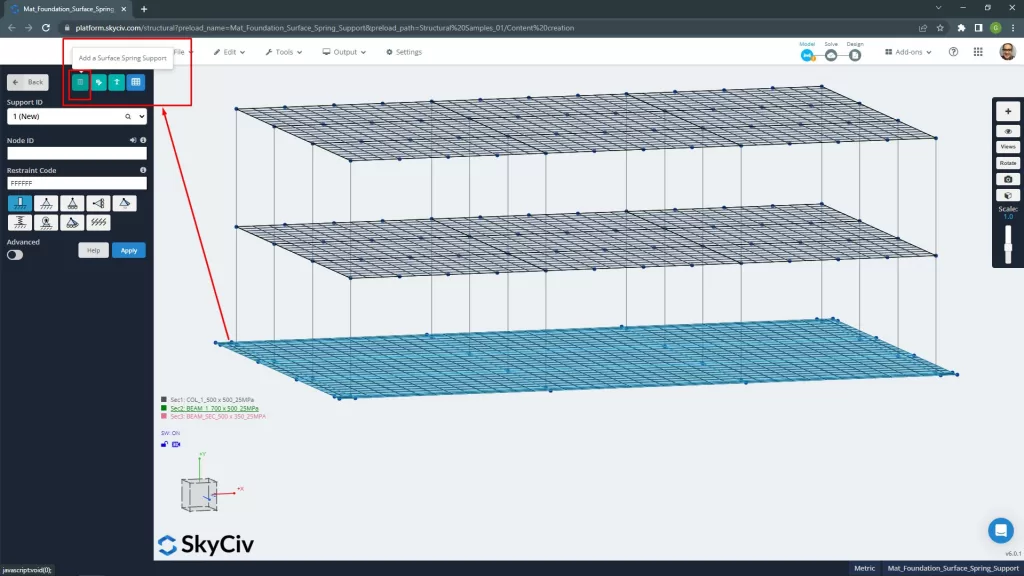
その後, に行く サポート ボタンをクリックし、「サーフェスを追加」オプションを選択します 春のサポート」.
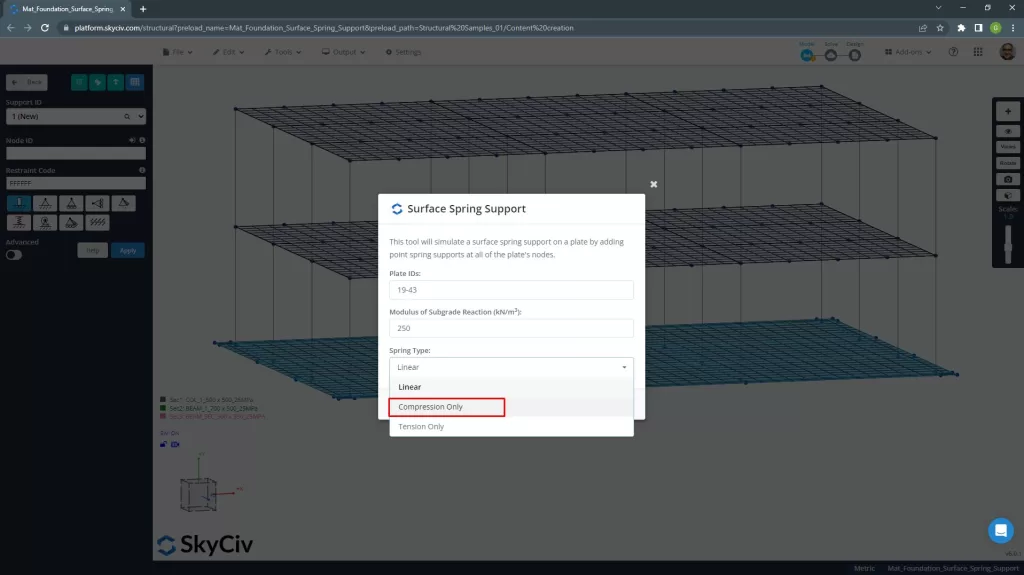
プロンプトウィンドウが表示された場合, 「路床反力係数」を定義する (体積に対する力の単位), SkyCiv がノードに変換するのはどれですか 春s.
そして最後に, ソフトウェアが作成する スプリングサポート メッシュプレートの各節点に同等の剛性を持たせる.
傾斜した サポートs
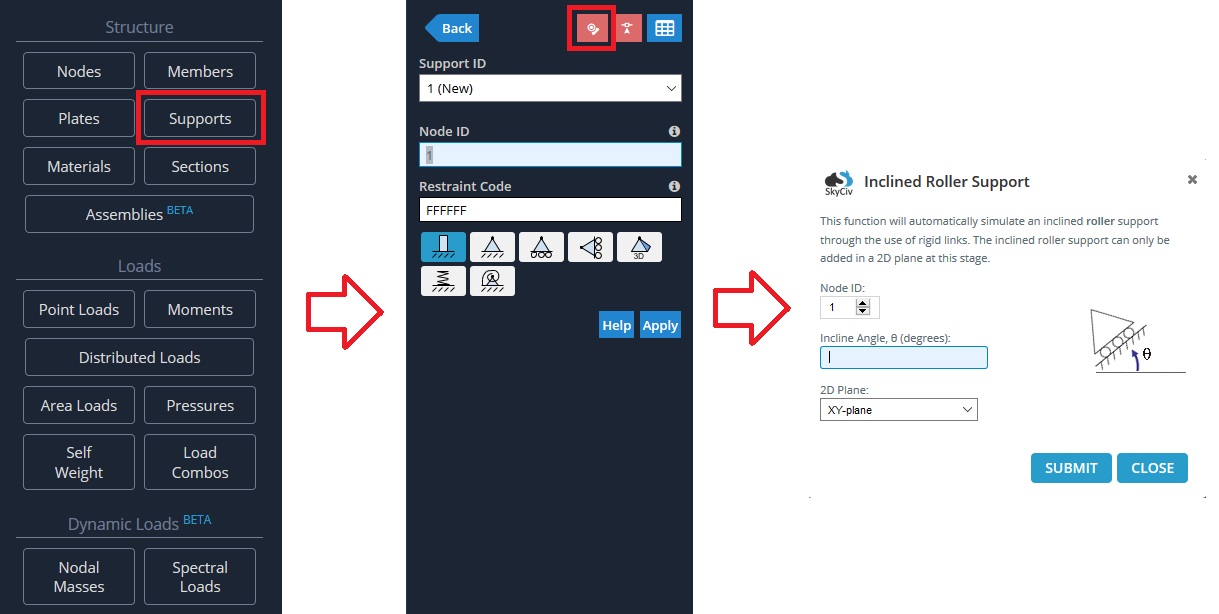
持っている場合は、 サポート X-Z 平面と平行ではない, 傾斜を追加することができます サポート. これら サポート完全に固定または固定されていない, でも「ローラー」です サポート回転平面内で自由に動ける s. 傾斜での反応結果 サポートs は、の回転に直交します。 サポート. 傾斜をクリックする前にノードを選択する必要があります サポート 示されているようにボタン.
傾斜をモデル化するには サポート, に行く "サポート「s」メニュー, 次に、傾斜をクリックします サポート ボタン. 傾斜ローラー サポート ポップアップが表示されます, 必要なデータを入力してください.
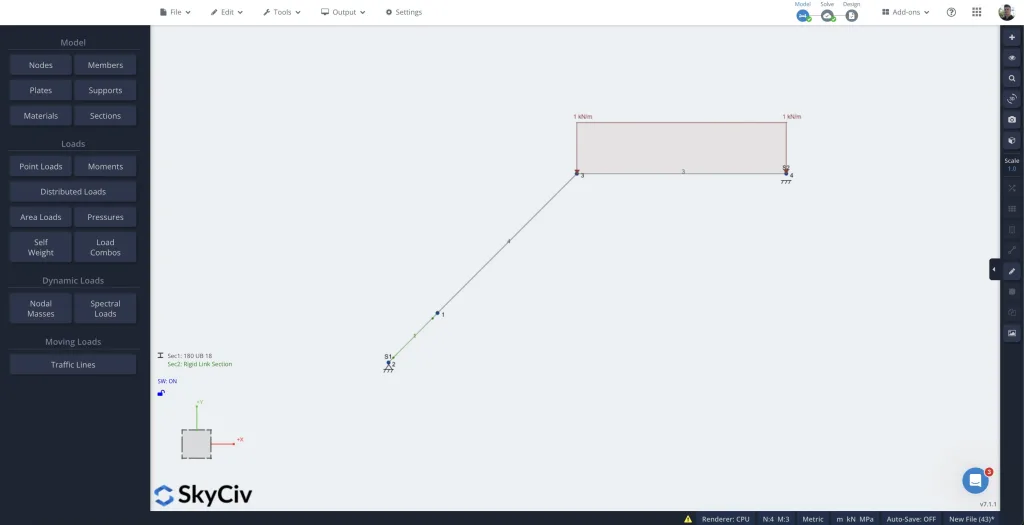
サポートs always work in the global axes, so this will introduce a rigid member connected to a サポート at the angle specified in order to perform the analysis on the member. 解決したら, モデル内の反力の傾斜を表示できるソフトウェア.
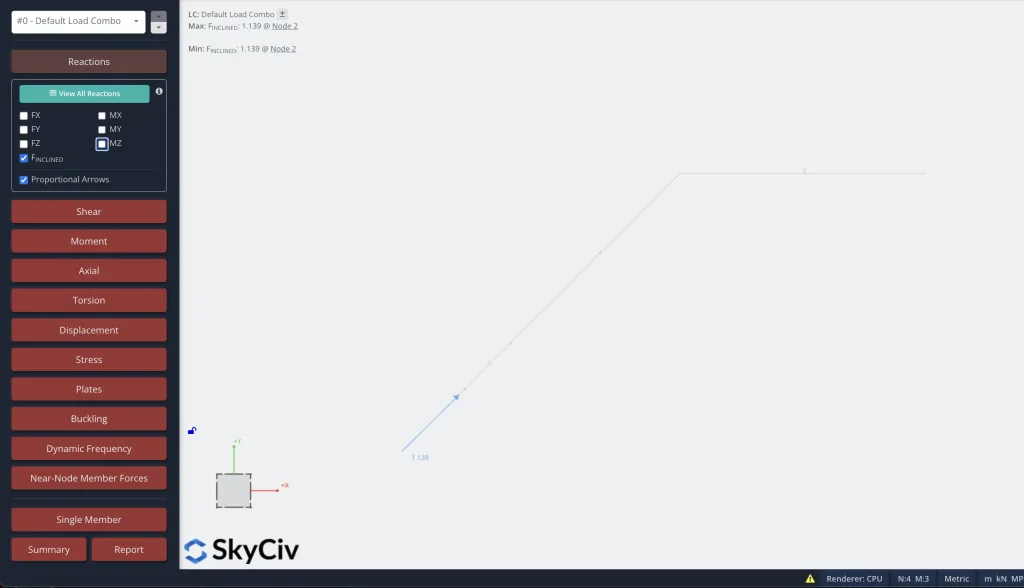
反応は通常の X で計算されます。,そして,Z グローバル座標. しかしながら, チェックを入れることができます F 傾斜した to see the equivalent reactions forces at the angle of the サポート:
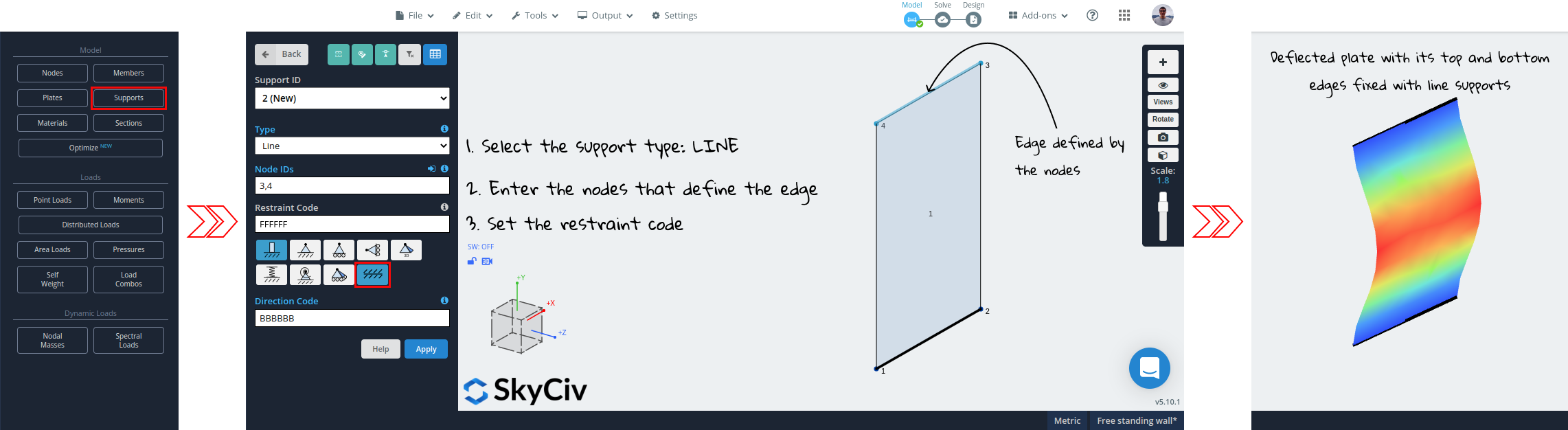
ライン サポートs
線を追加する場合 サポート お皿の端まで, 次の手順に従ってください:
- に移動します。 サポート左側のパネルのビュー
- 種類は「ライン」を選択 サポート (ドロップダウンまたはアイコンを使用して)
- プレートのエッジを定義するノードの ID を入力します。
- 各自由度が固定の場合に設定する6文字の拘束コードを定義します (F), 解放された (R) または 春 (S)
- 適用を押してください
結果タブで, ユーザーは 3 種類の線形反応から選択できます:
- 節点反応: ライン内の各ノードでの実際の反応を表示します サポート. 平均化は実行されません. 力の反力は kN、モーメントの反力は kN-m で表されます。
- ポイント平均: 各ラインの節点反応を平均します。 サポート 各ノードでの平均値を表示します. 平均は線に沿った力の合計です サポート, ライン内のノード数で割った値 サポート. 力の反力は kN、モーメントの反力は kN-m で表されます。.
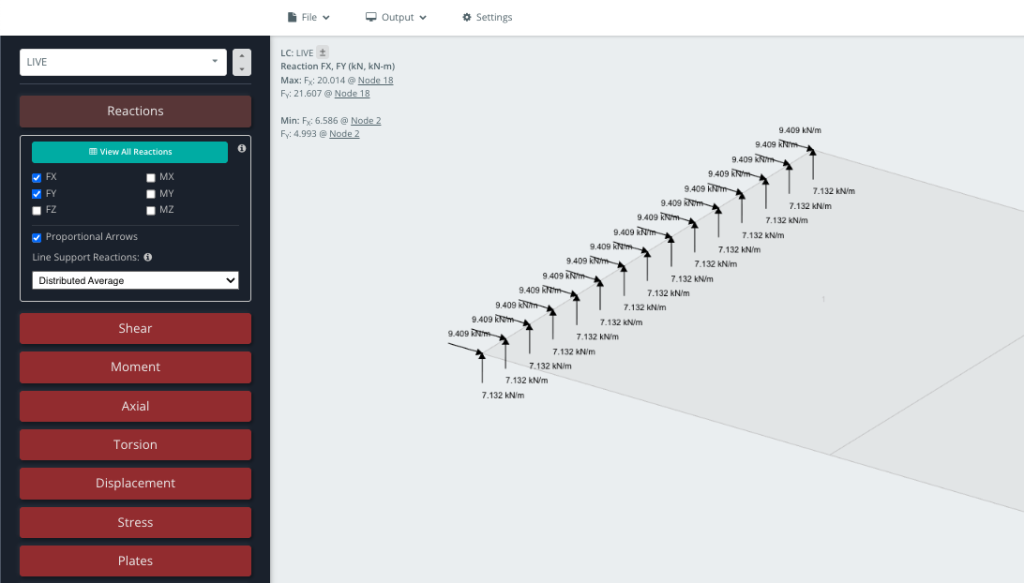
- 分散平均: 各ラインの長さにわたる分布反応を計算します。 サポート 各ノードでその値を表示します. 分布反力は線に沿った力の合計です サポート, その長さで割ったもの. 分布力反力の単位は kN/m、分布モーメント反力の単位は kN-m/m.
これらのオプションのいずれかを選択すると、 (この例では 分散平均) 線形の結果が表示されます サポート その長さに沿って: