耐震の適用方法に関するガイド 負荷 S3D で応答スペクトル解析を実行します。
応答スペクトル分析とは?
応答スペクトル解析により、ユーザーは建物の特性に基づいて地震解析を実行できます。: 自然周期, 固有モード, 質量系, およびユーザー入力: 荷重関数と荷重方向.
地震解析の応答スペクトル解析方法は、主に構造設計の実践で使用され、Eurocodeなどのさまざまな設計コードで確立されています, あしと, とASCE. この方法の基本的な概念は、次の式から導き出されます。, ここで、慣性力は、加速度値と調整係数の質量乗算の合計として決定されます。.
応答スペクトル分析の一般的な方法論には、一般的な手順が含まれます (図に示す 1):
- 有限要素の作成 (五) 要素プロパティを持つ構造のモデル (割り当てられた材料とセクション) および境界条件
- 要素節点に質量を追加する (重量/ g)
- スペクトル荷重設定と地震作用方向の定義
- 周波数分析の実行; 耐震を適用することによって行われます 負荷 固有モードと、荷重が適用された各方向での構造の応力変形状態の決定による.
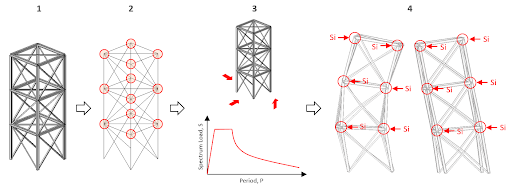
図 1: 応答スペクトル分析の一般的なシーケンス
応答スペクトル分析が実行された後, 地震 負荷 生成されます. 以下は、要素節点での地震荷重の計算式の説明です。 \({S}_{私}\)
\({S}_{私}= m times g times係数 times beta times eta )
どこ:
\(m=\) メンバーノードに関連するメンバーの重み,
\(g=\) 重力による加速 (9.806 m / sec ^ 2)
\(factors=\) 地震加速度を調整する係数のセット, 構造物が配置されている周囲の条件, 土壌条件, 等.
\(\beta=\) 構造物の周波数の周期に依存する動的係数,
\(\eta=\) 構造の関連する固有モードに依存する係数.
耐震の適用 負荷 (動的 負荷)
応答スペクトル分析を実行するには, ユーザーはSkyCivStructural3Dで操作している必要があります (S3D). 始める, ユーザーは動的に適用する必要があります 負荷 彼らの構造に. これは、左側のメニューに移動し、2つのボタンを見つけることで実行できます, 節質量 そして スペクトル負荷:
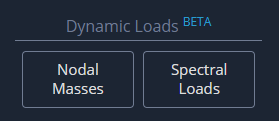
節質量
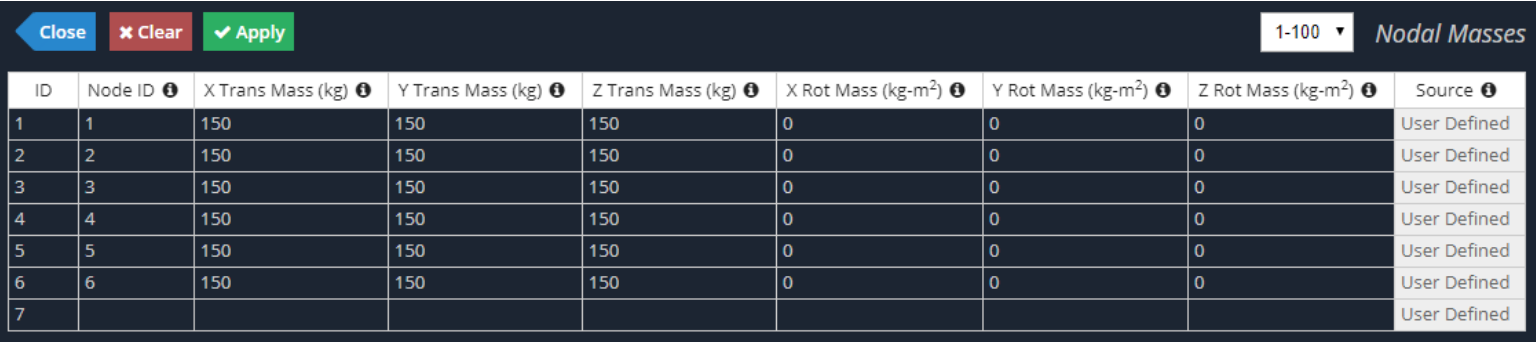
節点質量を適用する場合, 使用できる方法は2つあります. 最初の方法の場合, 並進および回転質量の値は、ユーザーが任意の節点に直接適用できます。. これをする, クリック 節質量 上に示すように. これは、ユーザーが期待できる入力ウィンドウの外観です。:
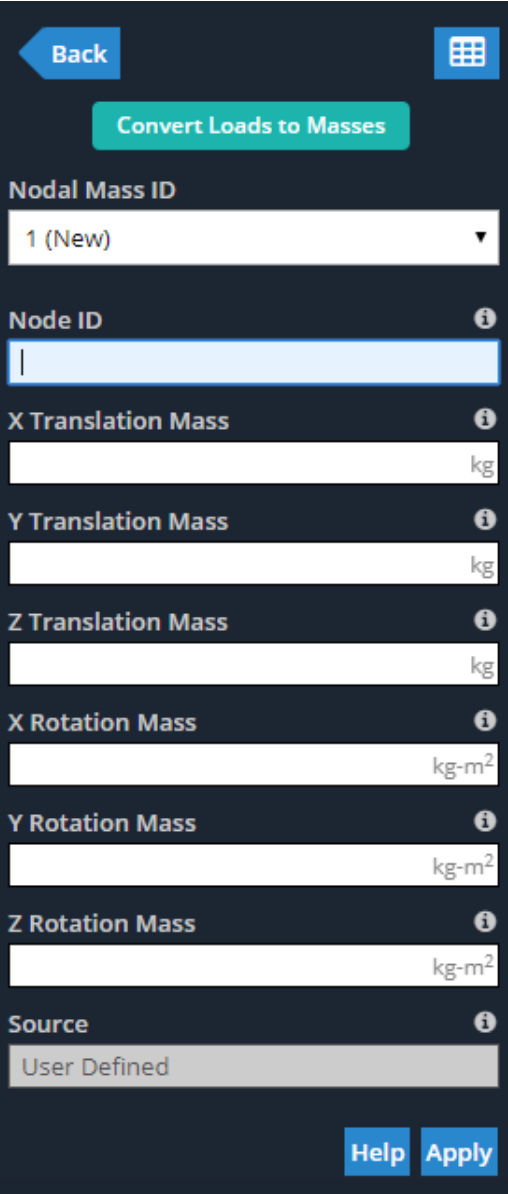
構造3D全体の他の入力と同様, これらの値はすべて、で追加または調整できます。 節点質量データセット, 前の図に示されているデータシートアイコンをクリックして開くことができます, またはに行く Edit > Datasheet Entry > Nodal Masses. ユーザーはこれと同様のウィンドウを期待できます:
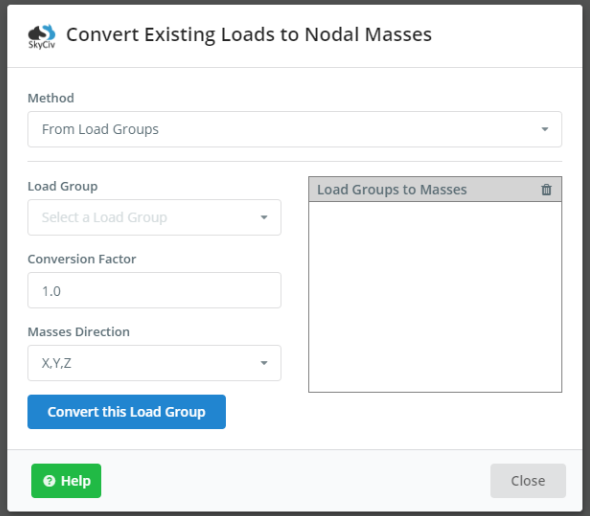
Structural 3D の構造に節点質量を適用する 2 番目の方法は、既存の静的要素を変換することです。 負荷 節塊へ. これをする, クリック 節質量 前に示したように, そして、 変換 負荷 大衆へ 上部のボタン. この方法により、ユーザーはモデルにすでに適用されている荷重グループを選択できます。, 換算係数を入力してください (変換された負荷にこの係数を掛けます) 結果として生じる節点質量の作用方向を選択します. 説明されている入力ウィンドウについては、以下を参照してください:
注意, 質量は、各メンバーまたは要素の2つのエンドノードにのみ適用できます。. 要素に沿った中間ノード (メンバーあたりの評価ポイント) マスフリーです. 下の図に示すように, メンバーごとに4つの評価ポイントがあります, 2つの中間評価ポイントには節点質量は表示されません.
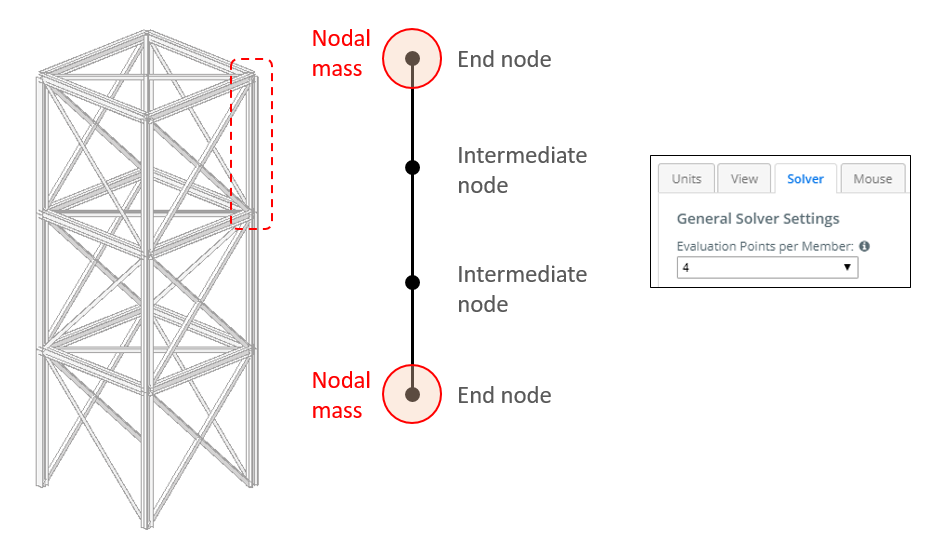
リリースの段階で, 節点質量はメンバーにのみ適用できます (例えば. 梁または柱).
スペクトル負荷
適用する スペクトル負荷, 応答スペクトル関数, 地震力パラメータと作用方向を定義する必要があります. 応答スペクトル関数は、2つの入力方法のいずれかを使用して定義できます。: ユーザー入力またはデザインコード.
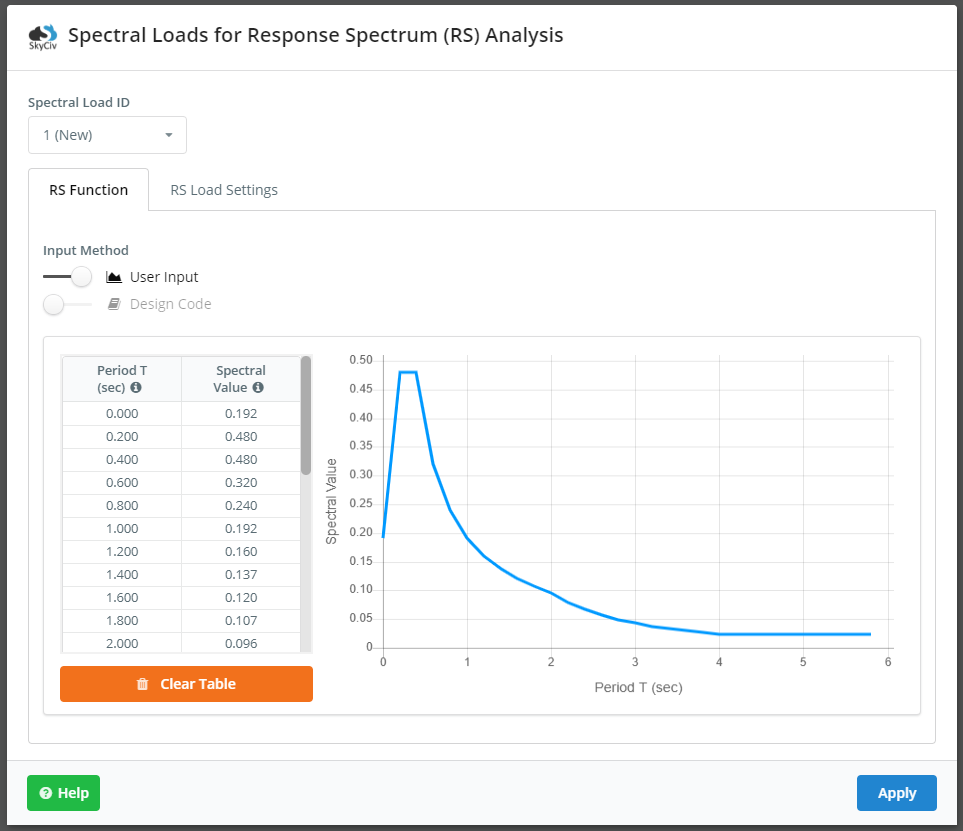
ユーザー入力あり, ユーザーはスペクトルデータを定義する必要がありますv. 周期曲線を手動で入力し、それに応じて対応する「X」と「Y」の値を入力します. スペクトルデータは、加速度スペクトルを重力加速度で割って得られる正規化された加速度です。. SkyCiv Structural3D全体の他のデータスプレッドシートと同様, データはMSExcelから対応するテーブルにコピー/貼り付けできます (NS + V ). これは、応答スペクトル関数のユーザー入力バージョンの例です。:
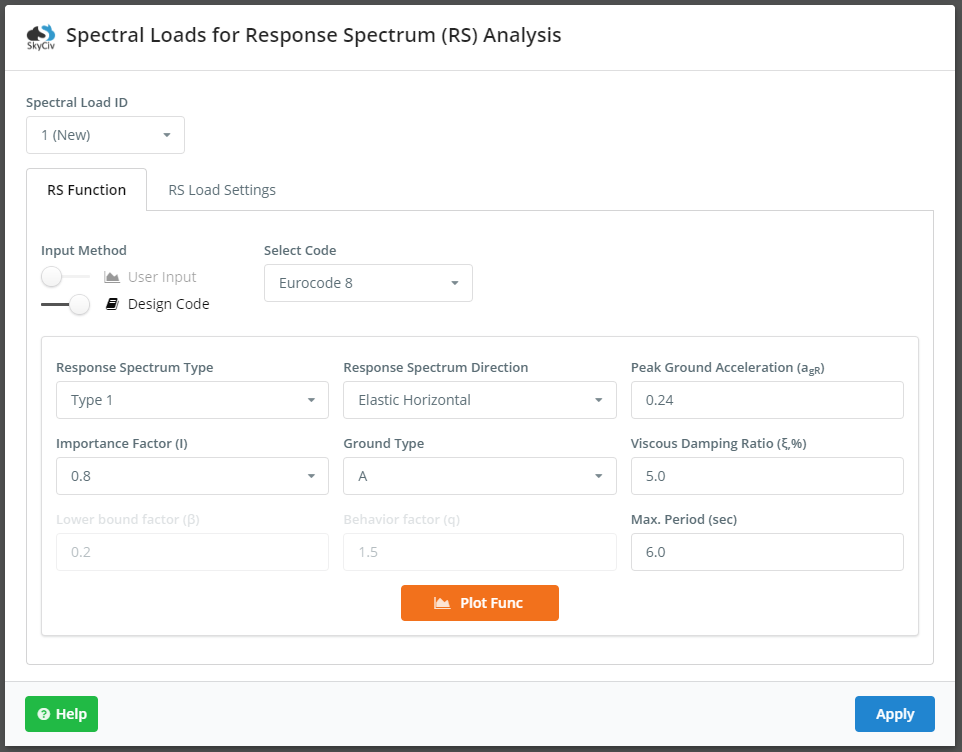
デザインコード方式がより一般的であり、オプションをに切り替えることから開始されます デザインコード. これは、ユーザーが関連する設計コードとそれに続く耐震特性およびパラメータを簡単に選択できるため、はるかに簡単です。. それぞれのフィールドに正しい値を入力した後, 応答スペクトル関数は、をクリックすることで自動的に生成できます。 プロット関数 ボタン. Eurocodeに関連する入力については、以下を参照してください 8:
の RS負荷設定 タブは、ユーザーが荷重方向を選択する場所です, 負荷率, 荷重組み合わせ法, 減衰比 (10進数形式), ロードグループ名を割り当てます. 定義された地震荷重に負荷率を掛けます. 分析中, SkyCivは、選択した荷重の組み合わせ方法に基づいて、動的周波数解析からのモード形状を組み合わせます。. 利用可能な負荷の組み合わせ方法は次のとおりです。:
- SRSS – 二乗和の平方根
- CQC – 完全な二次関数の組み合わせ
- ABS – 絶対和
- 線形 - 線形合計
注意, 組み合わせ法CQCでは減衰比を使用. これが RS負荷設定 タブとその入力; これらの入力は、すべての設計コードで同じです:
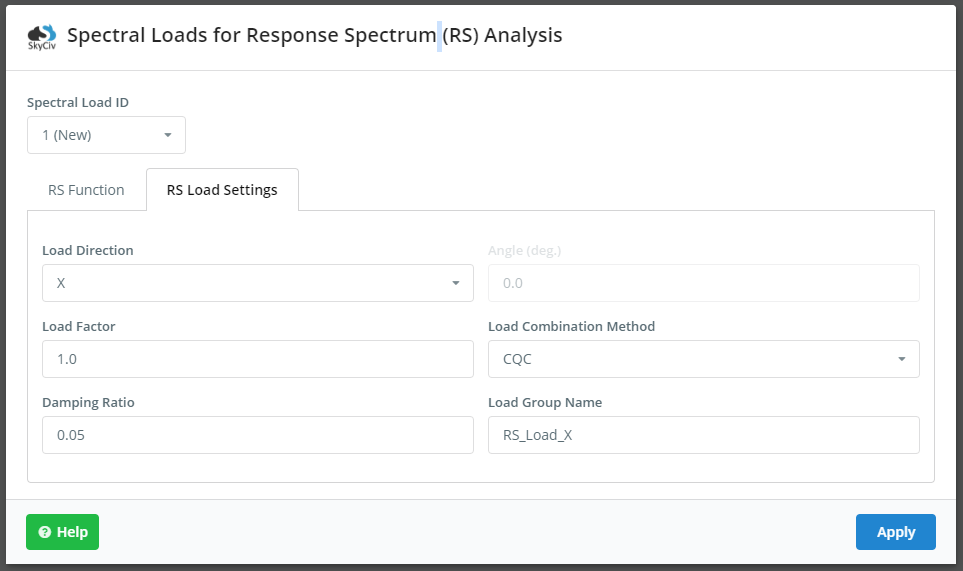
注意, 結果として生じる地震荷重の方向は、モデルの基本的な方向に対して非直交である可能性があります. これをする, ユーザーはの荷重方向を選択できます XZ. の 角度 フィールドが有効になり、ユーザーは希望の角度を入力できます. 角度は、グローバルな正のX軸からの角度として定義されます, 示されているように: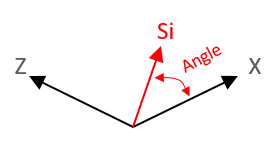

スペクトル応答分析の実行と結果の表示
周波数設定を定義することをお勧めします (Top Menu > Settings > Solver) 応答スペクトル分析を開始する前に. タイトルのセクション 固有値ソルバーの設定 ユーザーがこれらの設定を変更できる場所です, 特にの数 動的モード, 示されているように: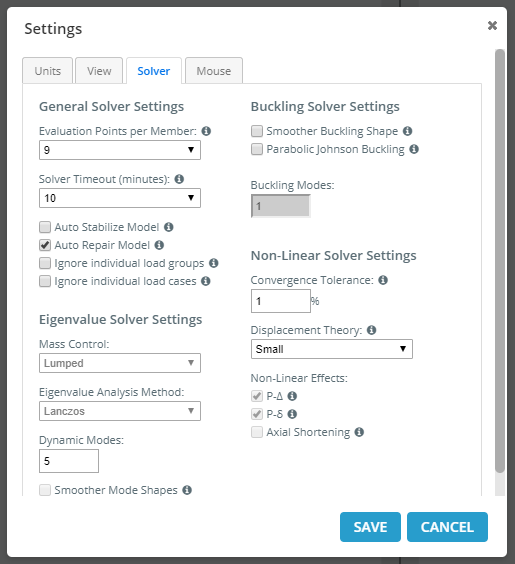
分析が正常に実行されたら, ユーザーは、ドロップダウンから負荷グループを選択することにより、他の負荷グループと同様の分析結果を表示できます。. ロードグループの名前は、で指定された名前に対応します スペクトル負荷 > RS Load Settings. 地震活動による構造物の最大応力変形状態を確認できます (変位, 反応, 要素力/応力).
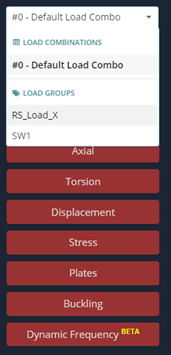
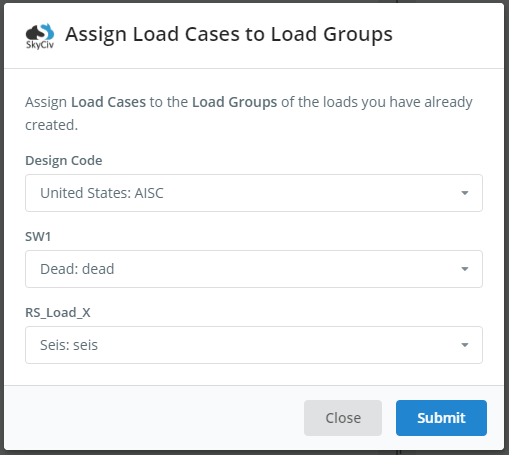
加えて, 応答スペクトル荷重グループは、他の荷重ケースと同様に荷重の組み合わせで使用でき、その後分析できます。. ユーザーは、応答スペクトル負荷グループをカスタム負荷の組み合わせに割り当てることができます, または、SkyCivを通じて提供される関連コードに基づいて自動生成された負荷の組み合わせ. 注意, 荷重の組み合わせを追加または生成する前, ユーザーは、応答スペクトル負荷グループを特定の負荷ケースに割り当てる必要があります (地震), 示されているように: